Everything About IT Notes

Showing posts with label For Network. Show all posts

Friday, July 3, 2015

Routers & Routing မ်ား အေၾကာင္း

0 comments
Routers ေတြကာ OSI Reference Model ရဲ႕ တတိယေျမာက္Layer ျဖစ္တဲ့ Network layer မွာ အလုပ္လုပ္တာျဖစ္တဲ့တြက္ေၾကာင့္ သူ႔တို႔ကို Layer 3 devices ေတြလို႔လည္း ေခၚလို႔ရပါေသးတယ္။ Routers ေတြရဲ႕ အေျခခံအလုပ္က ႏွစ္ခု႐ွိပါတယ္။ * သြားေရာက္ရမယ့္ေနရာ(Destination)ကို ေရာက္႐ွိဖို႔ layer 3 လမ္းေၾကာင္းကို႐ွာေပးဖို႔ * Packets ေတြကို သူ႔ရဲ႕ေနာက္ဆံုးလိုအပ္တဲ့ သြားေရာက္ရမယ့္ေနရာေရာက္တဲ့အထိ interface တစ္ခုကေန ေနာက္တစ္ခုစီိကို လက္ဆင့္ကမ္းေပးဖို႔ ပထမလုပ္ေဆာင္ခ်က္ကို ၿပီးေျမာက္ဖို႔အတြက္ကာ Router ကာေအာက္ေဖာ္ျပပါအတိုင္းဆက္လုပ္ဖို႔ လိုပါတယ္။ - Router ကိုယ္တိုင္က မိမိနဲ႔ကပ္လ်က္ခ်ိတ္ထားတဲ့ အျခား Routers ေတြကို ေလ့လာၿပီး ဘယ္network ကို ဘယ္လမ္းေၾကာင္းကေန ေရာက္ႏိုင္မလဲဆိုတာကိုေလ့လာရပါမယ္။ - ေရာက္ရမယ့္ networks numbers ေတြရဲ႕႐ွိေနတဲ့ေနရာကို႐ွာေပးရပါမယ္။ - ေရာက္ရမယ့္ေနရာတစ္ခုခ်င္းစီအတြက္ကို အေကာင္းဆံုးလမ္းေၾကာင္းေတြ ႐ွာရပါမယ္။ - ေရာက္ရမယ့္ေနရာ ကြန္ယက္ေတြ (Destination networks) ေတြကို ဘယ္လိုေရာက္ေအာင္သြားႏိုင္သလဲဆိုတဲ့ routing information ေတြကို ေနာက္ဆံုး up-to-date ျဖစ္ေနေအာင္ ထိန္းသိမ္းေနရမယ္။ ဒုတိယေျမာက္လုပ္ေဆာင္ခ်က္ကို ၿပီးေျမာက္ဖို႔ဆိုရင္ေတာ့၊ Router ကာ ဝင္လာတဲ့ IP packet ထဲမွာပါတဲ့ ေရာက္ရမယ့္ (Destination IP address) ေနရာကိုစစ္ေဆးၿပီး၊ ေရာက္ရမယ့္ေနရာရဲ႕ network number ကာဘာလဲဆိုတာကို ဆံုးျဖတ္ခ်က္ခ်တယ္။ ၿပီးသြားရင္ သူ႔ရဲ႕ကိုယ္ပိုင္ Routing table ကိုနဲ႕ကိုက္စစ္ၿပီး လိုအပ္တဲ့ outgoing interface ေပၚကိုလြဲေပးလိုက္ပါတယ္။ ေနာက္ပိုင္းမွာ ကၽြန္ေတာ္ဆက္ၿပီးေဖၚျပေပးမယ့္ အပိုင္းေတြမွာ Routing table ဆိုတာဘာလဲ။ Routing Table ထဲမွာ ေရာက္ရမယ့္ေနရာရဲ႕ network number ေတြရဲ႕စာရင္း(a list of destination network numbers) ေတြ႐ွိတယ္ အဲဒီ network ေတြရဲ႕ အေျခအေနေတြ၊ အဲဒါေတြက ဘာလဲဆိုေတာ့ ဘယ္destination ကို ေရာက္ဖို႔ဆိုရင္ ဘယ္interface ကို သံုးသင့္တယ္၊ အကယ္၍destinationကာ ေဘးခ်င္းကပ္လ်က္ခ်ိတ္ထားတဲ့router(neighbouring router) တစ္လံုးထက္မကေက်ာ္ၿပီးမွ ေရာက္ႏိုင္တဲ့ေနရာဆိုရင္ ဘယ္(neighbouring router)ကို packet ကုိလႊဲေပးရမလဲ ဆိုတာေတြကို အခ်ိန္ရသလို ဆက္လက္လက္ေရးသြားေပးပါ့မယ္။မ်က္စိမွားေစတဲ့ Routing Protocol နဲ႔ Routed Pro

Routing မိတ္ဆက္

0 comments
Router ေတြနဲ႔ Routing Protocols ေတြကို စမေျပာခင္မွာ Router ေတြမွာ႐ွိတဲ့ Routes(လမ္းေၾကာင္း) အမ်ိဳးအစားေတြ၊ Routerေတြကာ အဲဒီ routes ေတြကိုဘယ္လိုရေအာင္ေလ့လာတယ္။ ဘယ္လိုအသံုးခ်တယ္ဆိုတာေတြကို အေျခခံက်က် သိထားဖို႔လိုတယ္။ အဲဒီေတာ့ Router ကာ routes ေတြကိုေလ့လာတဲ့နည္း ၂နည္းနဲ႔ေလ့လာတယ္။ (Static နဲ႔ Dynamic) ဆိုၿပီးေတာ့ ႐ွိတယ္။ Router ေတြကို အုပ္စုဖြဲ႕ၿပီးထိန္းခ်ဳပ္လို႔ရတယ္။ အဲဒီလိုထိန္းခ်ဳပ္ဖို႔ဆိုရင္ [(Autonomous System) AS number လို႔လည္းေခၚတယ္။] ဆိုတာဘာလဲဆိုတာကိုလည္း သိဖို႔လိုအပ္ပါတယ္။ Router ေတြကာ လမ္းေၾကာင္းေ႐ြးခ်ယ္တဲ့ဆီမွာ Routing Protocols အမ်ားႀကီးထဲကမွ ဘယ္လို Routing Protocols ကို ခ်ိန္ဆၿပီး႐ြယ္ခ်ယ္တယ္ ဆိုတာကိုလည္း သိဖို႔လိုအပ္တယ္။ Routes အမ်ိဳးအစားမ်ား Router ေတြကာ လမ္းေၾကာင္း႐ွာတဲ့အခါမွာ Static နဲ႔ Dynamic နည္းလမ္းႏွစ္ခုျဖစ္တဲ့ထဲက တစ္ခုခုကိုသံုးၿပီး လ့လာႏိုင္ပါတယ္။ Static နဲ႔ Dynamic နည္းလမ္းေတြကာဘာေတြလည္းဆိုတာ ဆက္ၿပီး ေဖၚျပထားပါတယ္။ Static Routes Router ေတြကာ Static Route ကို ပံုစံႏွစ္မ်ိဳးနဲ႔ ေလ့လာပါတယ္။ ပထမကေတာ့၊ router ကာ သူ႔ရဲ႕ active ျဖစ္ေနတဲ့ interface ကို ၾကည့္ပါတယ္။ ဘာ addresses ေတြ configured လုပ္ထားလဲဆိုတာ ၾကည့္ၿပီး ဘယ္ကိုယ္စားျပဳ network number လဲဆိုတာကို ဆံုးျဖတ္ခ်က္ခ်တယ္။ ခ်က္ခ်င္းဘဲ သူ႔ရဲ႕ routing table ထဲကို ျဖည့္ထည့္တယ္။ မ်ားေသာအားျဖင့္ ေခၚတာကေတာ့ connected ဒါမွမဟုတ္ directly connected route လို႔ေခၚၾကတယ္။ ဒုတိယပံုစံကေတာ့ မိမိကုိယ္တိုင္ manually configure လုပ္ထည့္ေပးတဲ့ static route ကို Router ကေလ့လာၿပီး သူ႔ရဲ႕ routing table ထဲကိုျဖည့္ထည့္တယ္။ ေနာက္ထပ္ထူျခားတဲ့ static route ကေတာ့ default route လို႔ေခၚတယ္။ မ်ားေသာအားျဖင့္ ေခၚၾကတာကေတာ့ gateway of last resort လို႔ေခၚၾကတယ္။ အကယ္၍ သြားေရာက္ရမယ့္ေနရာကာ routing table ထဲမွာ မ႐ွိတဲ့ေနရာျဖစ္ေနခဲ့မယ္ဆိုရင္ default route ကိုသံုးၿပီး packetကို ေရာက္ေအာင္ ပို႔လို႔ရပါတယ္။ Default route တစ္ခုရဲ႕ IP Address ကာ 0.0.0.0 နဲ႔ subnet mask ကေတာ့ 0.0.0.0 ဘဲျဖစ္ပါတယ္။ တခါတေလက်ရင္ 0.0.0.0/0 အေနနဲ႔ ေဖၚျပပါတယ္။ ဒီ default route ကို small network (ကြန္ယက္အငယ္စား) ေတြမွာperimeter router ျဖစ္တဲ့ ISP router ကို တိုက္႐ိုက္ခ်ိတ္ထားတဲ့ router ေတြမွာ configure လုပ္ၿပီး အသံုးျပဳႏိုင္ပါတယ္။ Dynamic Routes Router ေတြကာ dynamic route ကိုေတာ့ routing protocols ေတြဆီကေန သူ႔ဘာသာသူ ေလ့လာယူပါတယ္။ Routing protocols ေတြကာ သူ႔ရဲ႕အနီးကပ္လ်က္ခ်ိတ္ထားတဲ့ (neighboring routers) ေတြဆီကေန တူညီတဲ့ routing protocols ေတြကို ေလ့လာယူပါတယ္။ Dynamic routing protocols ေတြကာ router ရဲ႕ေရာက္ႏိုင္တဲ့ အခ်က္အလက္ေတြေပၚမွာမူတည္ၿပီး network numbers ေတြကို share လုပ္ပါတယ္။ အဲဒီ sharing လုပ္ေနတဲ့အခ်ိန္မွာဘဲ တဆက္တည္း router ကာ အဲဒီ network ေပၚမွာ႐ွိတဲ့ ေရာက္ႏိုင္တဲ့ network နဲ႔ subnet numbers ေတြကိုပါေလ့လာပါတယ္။ ဒီေနရာမွာ routing protocol နဲ႔ routed protocol ေတြကို သူ႔ရဲ႕အဆိုလိုရင္း ႏွစ္မ်ိဳး႐ွိတယ္ ဆိုတာကို သိထားဖို႔လိုပါတယ္။ Routing protocol တစ္ခုကာ routes ေတြကို Routed protocol အတြက္ ေလ့လာပါတယ္။ ဒါဆိုဘာေတြလဲ။ Routed Protocol ကာ layer 3 protocol တစ္ခုျဖစ္တယ္။ ဘာေတြလဲဆိုေတာ့ TCP/IP, IPX (Internetwork Packet Exchange)လိုအရာမ်ိဳးေတြေပါ့။ Routed Protocol တစ္ခုကာ user traffic ေတြျဖစ္တဲ့ e-mail, file transfers, and web downloads ေတြျဖစ္တယ္။ ေအာက္က ဇယားနဲ႔ အသံုးမ်ားတဲ့ routed protocol နဲ႔ routing protocol ေတြကို ႐ွင္း႐ွင္းလင္းလင္းျဖစ္ေအာင္ ျပထားေပးတယ္။
Autonomous Systems တခ်ိဳ႕routing protocols ေတြကာ Autonomous System(AS) ေတြကိုနားလည္တယ္၊ ဒါေပမယ့္ တခ်ိဳ႕ routing protocols ေတြကေတာ့ နားမလည္းပါဘူး။ Autonomous System ဆိုတာကာ (Administrative control) ထိန္းခ်ဳပ္မႈတစ္ခုတည္းရဲ႕ေအာက္မွာ႐ွိတဲ့ (a group of networks) ကြန္ယက္အုပ္စု တစ္ခုျဖစ္တယ္။ အဲဒီဟာကာ သင့္ရဲ႕ကုမၸဏီ တစ္ခုတည္းမွာ ျဖစ္ႏိုင္တယ္။ သင့္ကုမၸဏီရဲ႕ ကုမၸဏီခြဲေတြ ရန္ကုန္(ဗဟို)၊ မႏၲေလး(ခြဲ)၊ ျမစ္ႀကီးနား(ခြဲ)၊ ေတာင္ႀကီး(ခြဲ)၊ ဆိုၾကပါစို႔။ အဲဒီကုမၸဏီေတြအားလံုးကာ ကိုယ့္ရဲ႕ကုမၸဏီဘဲ၊ ကိုယ္ကဗဟိုကေန ထိန္းခ်ဳပ္ရမွာဆိုေတာ့ ကိုယ္က AS နံပါတ္တူေတြသံုးၿပီး Internet ေပၚက အျခားမပတ္သက္တဲ့ network ေတြနဲ႔ ခြဲျခားထားလို႔ရပါတယ္။ ဆိုလုိတာကေတာ့ ပထဝီဝင္အေနအထားအရ ကြဲျပားေနေပမယ့္၊ ယုတၱိေဗဒ သေဘာတရားအရ သူတို႔ေတြအကုန္လံုးကာ တစ္စုတစ္စီးတည္း ျဖစ္ေနတယ္ေပါ့ဗ်ာ။ Routing protocol တစ္ခုကာ routing ေတြကို AS number တစ္ခုအတြင္းမွာ အလုပ္လုပ္ေနတာကို Interior Gateway Protocol (IGP) အေနနဲ႔ ကိုယ္စားျပဳေျပာလို႔ရပါတယ္။ IGP ကာဘာေတြလဲဆိုရင္ RIP, EIGRP, OSPF, နဲ႔ Intermediate System-Intermediate System (IS-IS) ေတြဘဲျဖစ္တယ္ Exterior Gateway Protocol (EGP) ဆိုတာလဲ ႐ွိပါေသးတယ္။ သူကေတာ့ မတူညီတဲ့ AS number ေတြမွာ႐ွိတဲ့ routing ေတြကို ကိုင္တြယ္ေျဖ႐ွင္းပါတယ္။ ဒီကေန႔ လက္ေတြ႔ဘဝမွာ တစ္ခုတည္းေသာ EGP ကသာဆက္လက္အသံုးမ်ားေနဆဲပါ။ အဲဒါကေတာ့ Border Gateway Protocol (BGP) ဘဲျဖစ္တယ္။ BGP ကို Internet backbone ေတြကိုေက်ာ္ၿပီး မတူညီတဲ့ AS number ေတြၾကားမွာ႐ွိတဲ့ route traffic ေတြကို ကိုင္တြယ္တဲ့ေနရာမွာသာ သံုးပါတယ္။ Routing protocols ေတြအားလံုးကာ AS number ေတြကို နားမလည္ပါဘူး။ AS number တစ္ခုကာ routing protocol တစ္ခုအတြက္ လြယ္ကူတဲ့ boundaries ေတြကို ေထာက္ပံ့ေပး ပါတယ္။ အဲဒါေၾကာင့္မို႔ ေကာင္းက်ိဳးတခ်ိဳ႕ကိုပံ့ပိုးေပးပါတယ္။ ေျပာရမယ္ဆိုရင္ေတာ့ ကိုယ့္ဆီက ခြဲထြက္သြားတဲ့ network number ေတြကာ ကိုယ္႐ွိေနတဲ့ေနရာကေန ဘယ္ေလာက္ဘဲေဝးေဝး ကိုယ္က ဆက္လက္ထိန္းခ်ဳပ္ေနႏိုင္ေသးတယ္။ ဒါ့အျပင္ ဘယ္ route ကိုဘဲ အျခား AS ေတြဆီကို advertise လုပ္မယ္။ အျခား AS ေတြဆီက ဘယ္ route ကိုဘဲ လက္ခံမယ္ ဆိုတာေတြကိုလည္း ကုိယ္ကိုယ္တိုင္ ထိန္းခ်ဳပ္လို႔ရပါေသးတယ္။ မတူညီတဲ့ AS နံပါတ္ေတြကိုေတာ့ ကိုယ္ကိုယ္တိုင္ သတ္မွတ္ေပးလို႔ရပါတယ္။ အဲဒါေတြကေတာ့ 1 ကေန 65,535 ထိျဖစ္တယ္။ အဲဒီနံပါတ္စဥ္ အတြင္းမွာ ယူသံုးလို႔ရတယ္။ ဒါေပမယ့္ အဲဒီနံပါတ္ေတြကာ (IANA) Internet Assigned Numbers Authority လို႔ေခၚတဲ့ အဖြဲအစည္းကေနၿပီးေတာ့ ထုတ္ေပးတယ္။ ISP ကတဆင့္ (IANA) က သတ္မွတ္ေပးလိုက္တဲ့ AS နံပါတ္ကိုရႏိုင္ပါတယ္။ 1 ကေန 64511 က public number range ေတြျဖစ္ၿပီးေတာ့ 64512 ကေန 56635 ကေတာ့ private AS number range ေတြျဖစ္တယ္။ အၫႊန္း။ IP Addressing ထဲက public နဲ႔ private addressing ေတြလိုမ်ိဳးဘဲျဖစ္တယ္။ ဥပမာအားျဖင့္ဆိုရင္ လက္ေတြ႔ဘဝမွာ ကၽြန္ေတာ္တို႔ျမန္မာႏိုင္ငံမွာ ႐ွိတဲ့ Bagan Cybertech IDC & Teleport ရဲ႕ AS ကာ 18399 ျဖစ္ၿပီးေတာ့၊ MPT(Myanmar Ports & Telecom) ကေတာ့ AS 9988 ေတြျဖစ္ပါတယ္။ ကြန္ယက္အင္ဂ်င္နီယာတစ္ေယာက္အေနနဲ႔ ကိုယ့္ႏိုင္ငံမွာသံုးထားတဲ့ AS နံပါတ္ကို သိသင့္တယ္ထင္လို႔ ဗဟုသုတေနနဲ႔ ထည့္ေပးလိုက္ပါတယ္။private နံပါေတြကိုေတာ့ ကိုယ့္ရဲ႕ အဖြဲ႕အစည္းေတြ၊ ကုမၸဏီေတြအတြင္းမွာ လိုအပ္သလိုသံုးလို႔ရပါတယ္။ အကယ္လို႔ ကိုယ့္ရဲ႕ ကြန္ယက္ႀကီးကို မတူညီတဲ့ ကြန္ယက္ေတြအေနနဲ႔ ခြဲထုတ္ခ်င္တဲ့ အခါမ်ိဳးေတြ ႀကံဳလာတဲ့အခါမွာ private AS number ေတြကိုသံုးႏိုင္ပါတယ္။ AS နံပါတ္ေတြကို နားလည္တဲ့ routing protocols ေတြကာ EIGRP, OSPF, IS-IS နဲ႔ BGP တို႔ဘဲျဖစ္ပါတယ္။ RIP ေတာ့ AS နံပါတ္ေတြကို နားမလည္ပါဘူး။ OSPF က AS နံပါတ္ကို နားလည္ေသာ္လည္း သူ႔ကို AS နံပါတ္ configure လုပ္ဖို႔မလိုေပမယ့္ EIGRP တို႔လိုမ်ိဳး ကိုေတာ့ AS number ေတြတပ္ၿပီး configure လုပ္ဖို႔လိုအပ္ပါတယ္။ CCNA စာေမးပြဲက basic IGPs ေတြနဲ႔ AS နံပါတ္တစ္ခုအတြင္းမွာသာ ႐ွိတဲ့ routing ေတြအေၾကာင္းကိုသာ အဓိကထားပါတယ္။ အကယ္၍ CCNA စာေမးပြဲအတြက္ ေလ့လာေနသူတစ္ေယာက္ဆိုရင္ေတာ့ အေျခခံ IGP ေတြျဖစ္တဲ့ RIP, OSPF, နဲ႔ EIGRP တို႔ေလာက္ကိုသာ သိထားဖို႔လိုအပ္ၿပီး က်ံတာေတြကေတာ့ CCNP အဆင့္ကို ေရာက္မွ ပိုၿပီးအေသးစိတ္ကို ေလ့လာႏိုင္ပါတယ္။ ဒီအခ်ိန္မွာ မလုိအပ္ေသးပါဘူး။

Sunday, April 27, 2014

Data Sharing လုပ္တဲ့အခ်ိန္မွာ User Name နဲ႕ Password ေတာင္းေနသလား

0 comments
Data Sharing လုပ္တဲ့အခ်ိန္မွာ User Name နဲ႕ Password ေတာင္းေနသလား ကၽြန္ေတာ္တို႕ Network ခ်ိတ္ဆက္မႈျပဳလုပ္တဲ့အခါမွာ Window XP မွာကေတာ့ ဘာမွ ေခါင္းမစားရပါဘူး။ Home Group တူမယ္၊ IP Address Class တူမယ္၊ Data Share ထားတယ္ဆိုရင္ မိမိ၀င္ခ်င္တဲ့ ကြန္ပ်ဴတာကို Run Box ထဲက ေန //IP ရိုက္လိုက္ရင္ တန္း၀င္သြားပါတယ္။ သို႕ေပ သိ Window 7 မွာကေတာ့ Security ပိုင္းအရ XP ထက္ အေလးေပးထားတဲ့အတြက္ေၾကာင့္ ဘယ္လိုပဲ Network Group ေတြ IP Class ေတြ တူေနဦးေတာ့ မိမိ၀င္ခ်င္တဲ့ Computer ထဲကို၀င္လိုက္တဲ့အခါမွာ User Name နဲ႕ Password ကိုေတာင္းတာေတြ႕ရမွာပါ။ တစ္ကယ္တမ္းက လည္း အဲဒီ Share ထားတဲ့ Computer မွာ ဘာ User Name ဘာ Password မွ မေပးထားပါဘူး။ ကဲ ဒီျပႆနာ ကိုရွင္းဖို႕က အခက္ႀကီးေတာ့မဟုတ္ပါဘူး Radious Check box ေလးကို ေျပာင္းေပးလိုက္ရံုပါပဲ။ ဘယ္လိုလုပ္ရမလည္း ဆိုေတာ့ အရင္ဆံုး ကၽြန္ေတာ္တုိ႕ Task Bar က Network Notification Bar မွာတစ္ခ်က္၀င္ပီး Open Network and Sharing Center ဆိုတာကို ၀င္ လိုက္ပါမယ္။ဒါဆိုရင္ေတာ့ Control Panel ရဲ႕ Network and Sharing Center ထဲကို ေရာက္သြားပါပီ။ ဒီအခါမွာမွင္အနီေရာင္ေလးေထာင့္ကြက္ ထဲက Change advanced sharing settings ဆိုတာ ကို ႏွိပ္လိုက္ပါမယ္။ Password protected sharing ဆိုတဲ့ ေနရာမွာ လက္ရွိ Default အတိုင္းဆိုရင္ အနီေရာင္ မွ်ားေလးျဖစ္ေနပီးေတာ့ ကၽြန္ေတာ္တို႕က အစိမ္းေရာင္ မွ်ား ေနရာေလးျဖစ္တဲ့ Turn off password protected sharing ဆိုတာကိုေရြးခ်ယ္ေပးပီး Save Changes ဆိုတာကိုေရြး ခ်ယ္ ေပးလိုက္ရံုပါပဲ။ ဒါဆိုရင္ Network ထဲက စက္ေတြကို ၀င္တဲ့အခါမွာ ဘာ User Name ဘာ Password မွ ေတာင္းမွာမဟုတ္ပါဘူး။ ဒါကမိမိ Shared မယ့္ Computer မွာ လုပ္ရမွာျဖစ္ပါတယ္။အထူးသျဖင့္ Internet ဆိုေတြ အတြက္ျဖစ္ပါတယ္။ အေကာင္းဆံုးကေတာ့ စက္ေတြကို Clone မရိုက္ခင္ကတည္းက ဒီ Function ေလးကို လုပ္ေပး ထားရံုျဖင့္ ေဒတာေတြကိုအလြယ္တကူ Share လုပ္ႏိုင္မွာ ျဖစ္ပါတယ္။ Credit ဦးဇာနည္

Wednesday, April 16, 2014

0 comments


က်ေနာ္ အခုတေလာ ကိစၥေတြမ်ားျပီး အလုပ္ေတြရႈပ္ေနလို႔ ပိုစ့္ေတြလည္း ပံုမွန္မတင္ေပးျဖစ္ပါ..။ က်ေနာ္အသံုးျပဳေနက် အင္တာနက္ကလည္း 3G ကေန 4G ကို Upgrade ျမွင့္တယ္ဆိုျပီး လိုင္းေတြ အားလံုးေၾကာင္ေနလို႔ လိုင္းဖြင့္တိုင္း အသံုးျပဳလို႔ မရတဲ့အခ်ိန္က ပိုမ်ားပါတယ္..။ လိုင္းမေကာင္းေသးတဲ့ အတြက္ ေဆာ့ဝဲလ္ေတြ Upload တင္ေပးဖို႔ အဆင္မေျပေသးလို႔ ဒီလုပ္နည္းေလး ကိုပဲ အခ်ိန္ရတုန္းေလး အားလံုးပဲ အသံုးျပဳတတ္ေအာင္ ပံုေလးေတြနဲ႔ တင္ေပးလိုက္ပါတယ္..။ ဒီ WIFI ျပန္ထုတ္နည္းက Windows 8 နဲ႔ Windows 7 ေတြမွာ က်ေနာ္ အသံုးျပဳျပီး အဆင္ေျပတဲ့ နည္းေလးပဲ ျဖစ္ပါတယ္..။ လုပ္နည္းက သိပ္ေတာ့ မခက္ပါဘူး..။ ေအာက္မွာ ပံုေလးေတြနဲ႔ ၾကည့္ျပီး လုပ္ေပးလိုက္ရင္ အဆင္ေျပ သြားပါလိမ့္မယ္..။ Laptop ေတြမွာေတာ့ အားလံုး အဆင္ေျပေစမွာ ျဖစ္ျပီး.. PC (Desktop) ေတြမွာ ဆိုရင္ေတာ့ Wireless Card ဆိုက္ထားတဲ့ WIFI အသံုးျပဳလို႔ ရတဲ့ စက္ေတြမွာပဲ အဆင္ေျပမွာပါ..။ အရင္တုန္းကေတာ့ Connectify Pro ေဆာ့ဝဲလ္မ်ိဳးေတြကို အသံုးျပဳျပီးမွ WIFI ထုတ္လို႔ ရတာျဖစ္ျပီး၊ အခုကေတာ့ ေဆာ့ဝဲလ္မလိုေတာ့ပဲ CMD ထဲမွာ စာေၾကာင္းအနည္းငယ္ ရိုက္ထည့္ျပီး Setting မွာ လုိအပ္တာေလးေတြ လိုက္ေျပာင္းေပးလိုက္ရင္ မိမိတို႔ စက္ကေန WIFI ျပန္ထုတ္ယူျပီး ဖုန္းေတြနဲ႔ တျခား ကြန္ပ်ဴတာေတြမွာ အင္တာနက္ကို ေကာင္းစြာအသံုးျပဳလို႔ ရသြားပါျပီ..။ အသံုးလိုတဲ့သူမ်ားအတြက္ေတာ့ တန္ဖိုးမျဖတ္ႏိုင္တဲ့ နည္းလမ္းေလးေတြပဲ ျဖစ္ပါတယ္..။ လိုအပ္တဲ့သူမ်ားကေတာ့ ေအာက္မွာ ပံုေလးေတြနဲ႔ ဆက္ၾကည့္လုိက္ပါဗ်ာ..။

ေအာက္ကဇယားကြက္ေလးထဲမွ စာသားေတြကို Command Prompt မွာ ရိုက္ထည့္ေပးပါ..။ အျပာေရာင္နဲ႔ ျပထားတဲ့ နာမည္နဲ႔ ဂဏန္းေနရာေတြမွာ မိမိတို႔နာမည္နဲ႔ နံပါတ္ေတြကို ေျပာင္းရိုက္ထည့္ေပးလိုက္ရင္ ရပါျပီ..။ key ေနရာကေတာ့ မိမိတို႔ ျပန္ထုတ္လႊတ္ထားတဲ့ WIFI ကို အသံုးျပဳတဲ့အခါ ရိုက္ထည့္ေပးရမယ့္ Password ေတြပဲ ျဖစ္ပါတယ္..။


netsh wlan show drivers
netsh wlan set hostednetwork mode=allow ssid=Lwinminbo key=12345678
netsh wlan start hostednetwork

အေပၚမွာ ေပးထားတဲ့ စာေၾကာင္း သံုးေၾကာင္းကို Command Prompt ထဲမွာ ရိုက္ထည့္ေပးရမွာျဖစ္လို႔ အရင္ဆံုး Command Prompt ကို ေအာက္ကပံုေလးေတြအတိုင္း ဖြင့္ပါတယ္..။ Administrator နဲဲ႔ ဖြင့္ပါ..။ Windows 7 မွာ ဆိုရင္ေတာ့ Search ေနရာမွာ Command Prompt လို႔ ရိုက္ထည့္ျပီး ေပၚလာတဲ့ စာသားေတြထဲက Command Prompt စာသားေပၚမွာ Right Click >> Run as administrator နဲ႔ ဖြင့္ပါ..။ ဒီပိုစ့္မွာေတာ့ က်ေနာ္ Windows 8 နဲ႔ပဲ လုပ္ျပထားပါတယ္..။


ေအာက္ကေတာ့ Command Prompt ဖြင့္နည္း ေနာက္တမ်ိဳးပါ..။


Command Prompt ကို Admin နဲ႔ ဖြင့္လိုက္ျပီး အေပၚမွာ ေပးထားတဲ့ ပထမစာေၾကာင္းကို ရိုက္ထည့္ (သို႔မဟုတ္) copy-past နဲ႔ ထည့္ျပီး Enter တခ်က္ေခါက္ေပးလိုက္ပါ..။


ေအာက္ကပံုမွာ ျပထားသလို Yes စာသား ေပၚလာရင္ေတာ့ ေနာက္ထပ္စာေၾကာင္းေတြကို တေၾကာင္းစီ ရိုက္ထည့္ျပီး Enter တခ်က္စီ ေခါက္သြားလိုက္ပါ..။


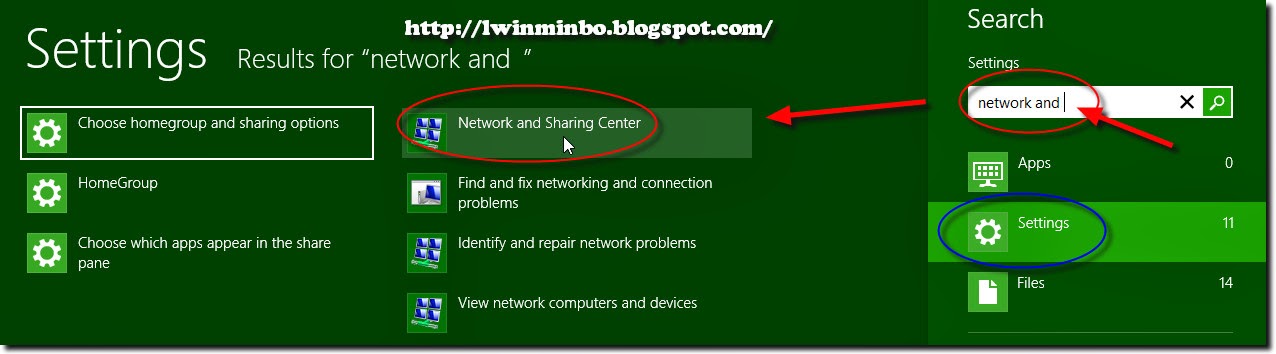
အေပၚကစာေၾကာင္းေတြအတိုင္း အဆင့္ဆင့္ေပၚလာျပီးရင္ေတာ့ Command Prompt ကို Exit နဲ႔ ပိတ္လိုက္လို႔ ရသြားပါျပီ..။ ဒါဆိုရင္ ကြန္ပ်ဴတာကေန WIFI ထုတ္လႊတ္ေပးေနပါျပီ..။ ဒါေပမယ့္ အင္တာနက္ အသံုးျပဳလို႔ မရေသးပါ..။ ဒါေၾကာင့္ ေအာက္ကပံုေလးေတြအတိုင္း Setting မွာ တခ်က္ သြားေျပာင္းေပးဖို႔ လိုပါတယ္..။ Setting ကေနပဲ ျဖစ္ျဖစ္၊ Control Panel ကေနပဲ ျဖစ္ျဖစ္ Network and Sharing Center ကို ဖြင့္ပါ..။ ေရွာ့ကပ္အေနနဲ႔ဖြင့္မယ္ဆိုရင္ေတာ့ Run ေဘာက္စ္မွာ ncpa.cpl စာသားကို ရိုက္ထည့္ျပီး ဖြင့္လို႔လည္း ရပါတယ္..။


ေအာက္ကပံု အျပာေရာင္နဲ႔ ဝုိင္းျပထားတဲ့ပံုမွာ က်ေနာ့္စက္မွာေတာ့ Local Area Connection 13 လို႔ ေပၚေနပါတယ္..။ No Internet access ျဖစ္ေနတဲ့အတြက္ WIFI ထုတ္ထားေပမယ့္လည္း အင္တာနက္ကို အသံုးျပဳလို႔ မရေသးပါဘူး..။ ဒါေၾကာင့္ မွ်ားနီျပထားတဲ့ Setting မွာ သြားေျပာင္းေပးဖို႔ လိုပါတယ္..။ ေအာက္ဆံုးပံုေလးေတြအတိုင္း ဆက္ၾကည့္လိုက္ပါဗ်ာ..။


ေအာက္ကပံုမွာ ျမင္ရတဲ့ အဆင့္မွာေတာ့ မိမိတို႔ ျပန္ထုတ္လႊတ္ထားတဲ့ WIFI ကို မိမိတို႔ ေပးထားတဲ့ နာမည္နဲ႔ ျမင္ရပါတယ္..။ က်ေနာ္ကေတာ့ LMB လို႔ ေပးထားလို႔ အျပာေရာင္နဲ႔ ဝိုင္းျပထားတဲ့အတိုင္းပါ..။
ေျပာင္းေပးရမွာက အနီေရာင္နဲ႔ ျပထားတဲ့ ေနရာမွာပဲ ျဖစ္ပါတယ္..။ မိမိတို႔ အသံုးျပဳေနတဲ့ Broadband (or) WIFI ေနရာမွာ Right Click >> Properties ကေန ဝင္သြားလိုက္ပါ..။ ေအာက္ကပံုေလးေတြ အတိုင္းပါ..။


ေအာက္ကေပၚလာတဲ့ အဆင့္မွာ Sharing ေနရာမွာ အေပၚပိုင္းက ျပထားတဲ့ပံုေတြမွာ ေပၚေနတဲ့စာသား Local Area Connection 13 စာသားကို ေရြးယူေပးရမွာပဲ ျဖစ္ပါတယ္..။ ဒီေနရာမွာ စက္တလံုးနဲ႔ တလံုး မတူတဲ့အတြက္ မိမိတို႔ စက္မွာ ေပၚေနတတ္တဲ့ စာသားေတြကိုပဲ ၾကည့္ျပီး တူေအာင္ ေရြးယူေပးရမွာ ျဖစ္ပါတယ္..။ ျပီးရင္ေတာ့ OK ေပးလိုက္ပါ..။ ဒါဆိုရင္ေတာ့ မိမိတို႔ ျပန္ထုတ္လႊတ္လိုက္တဲ့ WIFI မွာ အင္တာနက္ကို အသံုးျပဳလို႔ ရပါျပီ..။ တကယ္လို႔ မရတတ္ေသးတဲ့ သူမ်ားရွိခဲ့ရင္ ကြန္ပ်ဴတာမွာ အင္တာနက္ Connection ကို Connect နဲ႔ Disconnect ကို တလွည့္စီ ပိတ္လိုက္၊ဖြင့္လိုက္ လုပ္ၾကည့္ျခင္းျဖင့္ အင္တာနက္ကို အသံုးျပဳလို႔ ရမွာပဲ ျဖစ္ပါတယ္..။


အေပၚကပံုေလးေတြအတိုင္း လိုက္ေျပာင္းေပးျပီးရင္ေတာ့ ေအာက္ကပံုေလးေတြအတိုင္း Shared နဲ႔ Internet စာသားေတြ ေျပာင္းလဲေပၚေနရင္ေတာ့ မိမိတို႔ ျပန္ထုတ္လိုက္တဲ့ WIFI မွာ အင္တာနက္ကို ေကာင္းစြာ အသံုးျပဳလို႔ ရသြားပါျပီ..။


ေအာက္ကပံုေလးကေတာ့ က်ေနာ့္ဖုန္းနဲ႔ ကြန္ပ်ဴတာမွ ဒီနည္းျဖင့္ ျပန္ထုတ္ယူလိုက္တဲ့ WIFI အင္တာနက္ကို Connect လုပ္ျပီး အသံုးျပဳထားတာပဲ ျဖစ္ပါတယ္..။ ဒီေလာက္ဆိုရင္ေတာ့ ဒီနည္းေလးကို အားလံုးပဲ အသံုးျပဳတတ္ေလာက္ပါျပီ..။ အားလံုးပဲ လုပ္တတ္၍ အဆင္ေျပၾကပါေစ..။


မွတ္ခ်က္။ ။စက္ပိတ္လိုက္တဲ့အခါမွာ ထုတ္လႊတ္ထားတဲ့ WIFI ပါ ပိတ္သြား၊ ေပ်ာက္သြားပါတယ္..။ တခါျပန္အသံုးျပဳလိုတဲ့အခါ အေပၚကနည္းအတိုင္း ျပန္ျပီး အဆင့္ဆင့္ ျပန္လုပ္ေပးမွ WIFI ကို ျပန္လည္ ထုတ္လႊတ္အသံုးျပဳလို႔ ရမွာ ျဖစ္ပါတယ္..။

Credit: Lwin Min Bo

http://lwanmapyay.blogspot.com/

Sunday, February 2, 2014

0 comments

Proxy Server ဆိုတာ ဘာလဲ

Proxy  နဲ႔ ပါတ္သတ္တာေလးေတြ တင္ေပးပါဦးေျပာလာလို႔ အားလံုး ေလ့လာႏိုင္ေအာင္ လက္လွမ္းမီွသေလာက္ ျပန္လည္မွ်ေဝေပးလိုက္ပါတယ္...။

 
Proxy Server ဆိုတာ ဘာလဲ

Proxy Server ဆိုတာ
သင့္ကြန္ပ်ဴတာနဲ႔ အင္တာနက္ၾကားမွာ တည္ရွိၿပီး အင္တာနက္က သတင္းအခ်က္အလက္ ေတာ္ေတာ္မ်ားမ်ားကို ထိန္းသိမ္းထားပါတယ္။ ကၽြန္ေတာ္တို႔က Website တစ္ခုကို ၾကည့္တဲ့အခါ အရင္ဆံုး Proxy Server ဆီကို request ေရာက္သြားပါတယ္။ Proxy Server က သူ႔ဆီမွာ ကၽြန္ေတာ္တို႔ေတာင္းဆိုတဲ့ Website ရွိရင္ ျပန္ပို႔ေပးလိုက္ပါတယ္။ ဒါေၾကာင့္ အင္တာနက္သံုးစဲြရတဲ့သူအဖို႔ ပိုၿပီးျမန္တဲ့ေကာင္းက်ိဳးကို ခံစားရပါလိမ့္မယ္။ ဒါေပမဲ့ ျမန္မာျပည္က Proxy Server ေတြဟာ အဲဒီလို Cache လုပ္တာထက္ Website Filtering အတြက္ပဲ လုပ္ထားသလားလို႔ေတာင္ ထင္ရပါတယ္။ 
ဒါ့အျပင္ ျမန္မာျပည္မွာ
ရွိတဲ့ တစ္ခ်ိဳ႕ Proxy Server ေတြဟာ မူရင္း Website က Update လုပ္လိုက္တာေတာင္ သူတို႔က Update မလုပ္ႏိုင္ေသးပါဘူး။ Technical အရ ေျပာရရင္ေတာ့ TTL (Time To Live) တန္ဖိုးကို အမ်ားႀကီး ေပးထားတယ္နဲ႔ တူပါတယ္။ Web Filtering လုပ္မထားတဲ့ Proxy Server ေတြ ျမန္မာျပည္မွာ ရွိေပမဲ့ သံုးတဲ့အခါ username နဲ႔ password ေတာင္းတာကို ေတြ႕ရပါတယ္။

Anonymous Proxy Server ဆိုတာဘာလဲ

Website ေတာ္ေတာ္မ်ားမ်ားဟာ ယံုလို႔မရပါဘူး။ သူတို႔ဟာ ကၽြန္ေတာ္တို႔ရဲ႕ IP ကုိ အသံုးျပဳၿပီး ကၽြန္ေတာ္တို႔ရဲ႕ ကြန္ပ်ဴတာ Hard Disk ထဲက အခ်က္အလက္ေတြကိုေတာင္မွ လွမ္းခိုးႏိုင္ပါတယ္။ အဲဒီလို လုပ္ဖို႔အတြက္ကလည္း အလကားရတဲ့ Hacking program ေလးေတြကို သံုးၿပီး လုပ္ႏိုင္ပါတယ္။
Anonymous Proxy Server ေတြဟာ ကၽြန္ေတာ္တို႔ရဲ႕ IP ကို ေဖ်ာက္ေပးႏိုင္ပါတယ္။ ဒါေၾကာင့္ ကၽြန္ေတာ္တို႔ဟာ အခ်က္အလက္ခိုးယူႏိုင္တဲ့ Website ကို ၾကည့္ရင္ေတာင္မွ ကၽြန္ေတာ္တို႔ရဲ႕ 
IP ကို အဲဒီ Site
ဟာ မသိႏိုင္ပါဘူး။
 Anonymous Proxy Server ေတြကပဲ အဲဒီလို user ရဲ႕ IP ကို ေဖ်ာက္ေပးႏိုင္ၿပီး သာမန္ Proxy Server ေတြကေတာ့ ကၽြန္ေတာ္တို႔ရဲ႕ IP ကို target Server ဆီကို ပို႔ေပးေလ့ရွိပါတယ္။

Free Proxy Server ဆိုတာဘာလဲ

Free Proxy Server ဆိုတဲ့အတိုင္းပါပဲ။ Free ရတယ္၊ လူတိုင္းသံုးလို႔ရပါတယ္။ ႏိုင္ငံေတာ္ေတာ္မ်ားမ်ားမွာ Free Proxy Server မ်ားစြာရွိေပမဲ့ ေတာ္ေတာ္မ်ားမ်ားဟာေတာ့ Anonymous Proxy Server ေတြ မဟုတ္ၾကပါဘူး။

Proxy Server အမ်ိဳးအစားမ်ား

HTTP Proxy

Proxy ဆိုတာ Server သက္သက္ပါပဲ။ ဘာ Proxy လဲဆိုတာ သိမွ ကိုယ့္အတြက္ အသံုး၀င္မွာပါ။ HTTP Proxy ရဲ႕ အကူအညီနဲ႔ Web Pages ေတြ ၾကည့္ႏိုင္မယ္၊ download ဆဲြႏိုင္ပါမယ္။ အခုေနာက္ပိုင္းမွာေတာ့ Program ေတြကလည္း HTTP Proxy ေတြနဲ႔ တဲြအလုပ္လုပ္ႏိုင္ပါၿပီ။ ဥပမာ ICQ လို Chat Program ေတြပါ။

SOCKS Proxy

သူကေတာ့ ပိုအစြမ္းထက္ပါတယ္။ အင္တာနက္ေပၚမွာရွိတဲ့ ဘယ္ Information ဆိုရင္ ဘယ္လို လဲြႊယူေပးရမယ္ဆိုတာ သိပါတယ္။ အဓိကကေတာ့ TCP/IP Protocol နဲ႔ ေကာင္းေကာင္းႀကီး အလုပ္လုပ္ႏိုင္တာပါ။ ဒါေပမဲ့ SOCKS Proxy ကို သံုးမယ္ဆိုရင္ေတာ့ အဲဒီ Proxy Server ဟာ SOCKS 4 လား SOCKS 5 ဆိုတာ သိဖို႔ လိုပါလိမ့္မယ္။

CGI Proxy

CGI Proxy ဟာ Browser ကေနပဲတစ္ဆင့္ access လုပ္ႏိုင္တဲ့ Proxy Serve ျဖစ္ပါတယ္။ ကၽြန္ေတာ္တို႔ေတြ သံုးေနၾကတဲ့ ေက်ာ္တဲ့Website ဆိုတာ အဲဒီ CGI Proxy ကိုေျပာတာပါပဲ။

FTP Proxy

FTP Proxy ကေတာ့ FTP Server ေတြနဲ႔ တဲြအလုပ္လုပ္ႏိုင္ဖို႔ ျဖစ္ပါတယ္။ CuteFTP လို GetRight တို႔ေတြမွာ FTP Proxy ေတြ ထည့္သံုးလို႔ ရပါတယ္။ ျမန္မာႏိုင္ငံက Proxy ေတြမွာ FTP Proxy ေတြ ရွိေပမဲ့ Public အတြက္ေတာ့ ပိတ္ထားပါတယ္။ ဒါေၾကာင့္ ကၽြန္ေတာ္တို႔ေတြ FTP သံုးခ်င္ရင္ေတာ့ ႏိုင္ငံျခားက FTP
Proxy ေတြ လွမ္းသံုးရင္ေတာ့ ရႏိုင္ပါတယ္။ (လက္ေတြ႕ေတာ့ ကၽြန္ေတာ္လည္း မစမ္းဖူးပါ)

Proxy Server သံုးလို႔ ရတဲ့အက်ိဳးေက်းဇူး

အဓိကကေတာ့ ကိုယ္ၾကည့္ေနတဲ့ Site, ကိုယ္သံုးေနတဲ့ Mail, ကိုယ္သံုးေနတဲ့ Web Chat ေတြက ကိုယ္ဘယ္ကလဲ ဆိုတာ မသိေတာ့တာပါပဲ။ အဲဒီေတာ့ ကိုယ့္ information အတြက္ လံုၿခံဳမႈရွိပါတယ္။ ျမန္မာျပည္မွာ အဲဒါက ဖန္တီးၿပီးသားပါ။ 
ကၽြန္ေတာ္တို႔ေတြ ဘယ္ site ပဲၾကည့္ၾကည့္ သူတို႔က ကၽြန္ေတာ္တို႔ IP
ကို မသိပါဘူး။ data မခိုးႏိုင္ပါဘူး။

ဒီမွာေတာ့ Proxy ဆိုရင္ ေက်ာ္ဖို႔ပဲလို႔ကို ထင္ေနၾကေတာ့ပါ။ ကၽြန္ေတာ္တို႔ႏိုင္ငံရဲ႕ Proxy က Web Filtering လုပ္ထားတယ္၊ တျခားႏိုင္ငံက Proxy က Web Filter လုပ္မထားဘူး၊ အဲဒီေတာ့ ကၽြန္ေတာ္တို႔က အဲဒီ Proxy ကို သံုးလိုက္ရင္ အလုိလို ေက်ာ္ၿပီးသား ျဖစ္သြားတာပါ။ တျခား Proxy ေတြ သံုးတယ္ဆိုတာကလည္း အရမ္းခက္ခဲတာမဟုတ္ပဲ ကိုယ္သံုးေနတဲ့ Browser ရဲ႕ Option ထဲမွာ Proxy Server ဆိုတဲ့ ေနရာမွာ ကိုယ္သံုးခ်င္တဲ့ Proxy Server ရဲ႕ IP ကို ရိုက္ထည့္လိုက္ရံုနဲ႔ ရပါတယ္။

ဒါေပမဲ့ တျခားႏိုင္ငံက Proxy ကို လွမ္းသံုးဖို႔ဆိုတာ အဲဒီေလာက္ႀကီးထိလည္း မလြယ္ပါဘူး။ (CGI Proxy ေတြကို မဆိုလိုပါ)
ဘယ္လို ျပႆနာေတြ ႀကံဳႏိုင္လဲဆိုေတာ့..

(၁) ကိုယ့္ေနရာနဲ႔ ကိုယ့္သံုးတဲ့ Proxy နဲ႔ အရမ္းေ၀းေနတဲ့အခါ ေႏွးတာေတြ၊ ခ်ိတ္ဆတ္မရတာေတြ ျဖစ္တတ္ပါတယ္။

(၂) ကိုယ္သံုးတဲ့ Proxy ဟာ ကိုယ္ဟာ ျမန္မာျပည္ကမို႔ သံုးခြင့္မေပးတာမ်ိဳးလည္း ရွိတတ္ပါတယ္။

(၃) တခ်ိဳ႕ Proxy Server ေတြကေတာ့ IP နဲ႔ ကန္႔သတ္ထားတာမ်ိဳးလည္း ရွိပါတယ္။ ကိုယ့္ IP က သူတို႔ list
ထဲမွာ မပါရင္ သံုးမရတာမ်ိဳး ျဖစ္ပါတယ္။

(၄) အဓိကကေတာ့ ကၽြန္ေတာ္တို႔ရဲ႕ ISP က ကၽြန္ေတာ္တို႔သံုးမဲ့ Proxy Server ေတြကို Access Denied
လုပ္ထားတာလည္း ျဖစ္ေလ့ရွိပါတယ္။ အဲဒါက အမ်ားဆံုးပါ။


Credit
: http://skyboywaiyan.blogspot.com

အေသးစိတ္ ေရွာင္တိမ္းေရး proxy မ်ား
ေအာက္မွာ ေဖာ္ျပထားတဲ့ ကိရိယာေတြနဲ႔ proxy ေတြကုိ အသုံးျပဳၿပီး အင္တာနက္ ပိတ္ဆို႔မႈေတြကို ေရွာင္တိမ္းႏိုင္တယ္။ ေရွာင္တိမ္းေရး ကိရိယာအသစ္ေတြကို ပံုမွန္ ထုတ္လုပ္ေနၾကၿပီး၊ လက္ရွိ သံုးစြဲေနတဲ့ ကိရိယာေတြကို မၾကာခဏ မြမ္းမံေပးေလ့ ရွိၾကတယ္၊ ဒါေၾကာင့္ အြန္လိုင္း လံုၿခံဳေရး-ေသတၱာ ကြန္ရက္ စာမ်က္ႏွာကို ေလ့လာထားသင့္တယ္။

Virtual Private Network (VPN) အေျချပဳ proxies မ်ား

ေအာက္မွာ ေဖၚျပထားတဲ့ VPN proxies ေတြဟာ "လုိင္းခ်ိတ္ဆက္"တဲ့အခါ အဲဒီ proxy ကေနတဆင့္ အင္တာနက္လုိင္း တစ္လုံး ျဖတ္သန္းသြားတယ္။ မိမိေနထုိင္တဲ့ ႏုိင္ငံမွာ ပိတ္ဆုိ႔ခံရတဲ့ အီးေမးလ္ (သုိ႔) လက္ငင္း စာတုိေပးပုိ႔ေရး ဌာနေတြကုိ အသုံးျပဳတယ္ ဆုိရင္ ဒါေတြက အေထာက္အကူ ျပဳႏုိင္တယ္။
Riseup VPN ကေတာ့ Riseup ဆာဗာမွာ အီးေမးလ္ အေကာင့္ ရွိထားတဲ့ သုံးစြဲသူေတြ အတြက္ ျဖစ္ပါတယ္။ ဒီစုစည္းခ်က္ဟာ အသုံးျပဳၿပီး လုံၿခံဳမႈရွိ၊ သီးသန္႔ျဖစ္တဲ့ အခမဲ့ VPN proxy ဆာဗာကုိ ဆက္သြယ္ေပးတယ္။ Riseup VPN အေၾကာင္းနဲ႔ ၄င္းကုိ ဆက္သြယ္နည္းကုိ ေလ့လာ ဖတ္ရႈပါ။


Hotspot Shield ဟာ အမ်ားသံုးျဖစ္ၿပီး၊ လံုၿခံဳမႈလည္းရွိ၊ VPN အခမဲ့ ေရွာင္တိမ္းေရး proxy တစ္ခု ျဖစ္ပါတယ္။ အဲဒါကို အသံုးျပဳႏုိင္ဖို႔၊ ဒီကိရိယာကို ေဒါင္းလုဒ္ လုပ္ၿပီး ထည့္သြင္းဖို႔ လိုပါတယ္။ Hotspot Shield ကို တည္ေဆာက္တဲ့ ကုမၸဏီဟာ ေထာက္ပံ့ေငြကို ေၾကာ္ျငာကေန ရရွိတာ ျဖစ္တယ္။ အဲဒါေၾကာင့္ စာဝွက္စနစ္ အသံုးမျပဳတဲ့ ကြန္ရက္ စာမ်က္ႏွာေတြကို ၾကည့္႐ႈတဲ့ အခါတိုင္း ဘေရာင္ဆာ ဝင္းဒိုးရဲ႕ ထိပ္ပုိင္းမွာ "နဖူးစည္း စာတမ္း ေၾကာ္ျငာ" တစ္ခုကို ျမင္ေတြ႔ေနရမွာ ျဖစ္တယ္။ အတည္ျပဳလို႔ မရေပမဲ့၊ အဲဒီကုမၸဏီရဲ႕ အဆိုအရ၊ ဒီကိရိယာကို သုံးစြဲေနတဲ့ သူေတြရဲ႕ IP လိပ္စာေတြကို သိမ္းထားတာတုိ႔၊ ေၾကာ္ျငာဌာနေတြဆီ ေပးပို႔တာတုိ႔ မလုပ္ပဲ၊ ေဖ်ာက္ဖ်က္ေပးတယ္လို႔ ဆိုပါတယ္။


Your-Freedom ဟာ သီးသန္႔ျဖစ္ၿပီး၊ လံုၿခံဳမႈရွိတဲ့၊ VPN/SOCKS ေရွာင္တိမ္းေရး proxy တစ္ခု ျဖစ္တယ္။ အဲဒါဟာ အခမဲ့ ေရွာင္တိမ္းေရး ဝန္ေဆာင္မႈ တစ္ခုခုကို ဆက္သြယ္ရာမွာ အသံုးျပဳႏိုင္တဲ့ အခမဲ့ ေဆာ့ဗ္ဝဲ ကိရိယာ တစ္ခု ျဖစ္တယ္။ bandwidth နဲ႔ မိမိ သုံးစြဲႏုိင္တဲ့ အခ်ိန္ အတုိင္းအတာကုိ (တစ္ရက္ကုိ ၃ နာရီ၊ တစ္ပတ္ကုိ ၉ နာရီ စသျဖင့္) ကန္႔သတ္ထားတယ္။ ပိုမို ျမန္ဆန္ၿပီး ကန္႔သတ္ခ်က္ နည္းတဲ့ စီးပြားျဖစ္ ဝန္ေဆာင္မႈ တစ္ခုခုကို အခေၾကးေငြ ေပးၿပီး အသံုးျပဳႏိုင္တယ္။ Your-Freedom ကို အသံုးျပဳႏိုင္ဖို႔ ဒီကိရိယာကို ေဒါင္းလုဒ္ လုပ္ၿပီး အေကာင့္တစ္ခု ဖြင့္ထားပါ။ ဒီႏွစ္မ်ဳိး စလံုးကို Your-Freedom ကြန္ရက္ စာမ်က္ႏွာေပၚမွာ လုပ္ေဆာင္ႏုိင္ပါတယ္။ အင္တာနက္ကို ခ်ိတ္ဆက္တဲ့အခ်ိန္မွာ OpenVPN proxy ကုိ အသုံးျပဳႏုိင္ဖုိ႔ ဘေရာင္ဆာကို ျပဳျပင္ဖန္တီးဖုိ႔ လုိအပ္တယ္။ အေသးစိတ္ အေၾကာင္းအရာကို Sesawe စီမံခ်က္ ကြန္ရက္စာမ်က္ႏွာမွာ ေလ့လာႏိုင္ပါတယ္။


Freegate ဟာ အမ်ားသံုးျဖစ္ၿပီး၊ လံုၿခံဳမႈလည္းရွိ၊ VPN အခမဲ့ ေရွာင္တိမ္းေရး proxy တစ္ခု ျဖစ္ပါတယ္။ ေနာက္ဆုံးထြက္ Freegate ဗားရွင္းကုိ ေဒါင္းလုဒ္ ဆြဲၿပီး ၄င္းနဲ႔ပါတ္သက္တဲ့ စိတ္၀င္စားစရာ ေဆာင္းပါးကုိ ဖတ္ရႈႏုိင္ပါတယ္။

SecurityKISS ဟာ အမ်ားသံုးျဖစ္ၿပီး၊ လံုၿခံဳမႈလည္းရွိ၊ VPN အခမဲ့ ေရွာင္တိမ္းေရး proxy တစ္ခု ျဖစ္ပါတယ္။ အဲဒါကို အသံုးျပဳႏိုင္ဖို႔ အခမဲ့ ပရုိဂရမ္ တစ္ခုကို ေဒါင္းလုဒ္ လုပ္ၿပီး ဖြင့္သုံးႏုိင္တယ္။ အေကာင့္ တစ္ခုကုိ မွတ္တင္စရာ မလုိဘူး။ proxyကုိ ျဖတ္သြားတဲ့ အင္တာနက္ စီးဆင္းမႈအတြက္ အခမဲ့ သုံးစြဲသူေတြရဲ႕ တစ္ေန႔တာ သုံးစြဲခြင့္ကုိ MB ၃၀၀ အျဖစ္ ကန္႔သတ္ထားေပးတယ္။ အခေၾကးေငြ ေပးသြင္းသူအတြက္ ကန္႔သတ္ခ်က္ေတြ မရွိပဲ VPN ဆာဗာေတြကုိ ပုိမုိ သုံးစြဲႏုိင္တယ္။ အေသးစိတ္ကုိ ေလ့လာဖုိ႔ SecureKISS ပင္မစာမ်က္ႏွာကုိ ဖတ္ရႈပါ။

Psiphon3 ဟာ လံုၿခံဳၿပီး၊ အမ်ားသံုး VPN နဲ႔ SSH အခမဲ့ ေရွာင္တိမ္းေရး proxy တစ္ခု ျဖစ္ပါတယ္။ အဲဒါကုိ အသုံးျပဳႏုိင္ဖုိ႔ အခမဲ့ ေဆာ့ဗ္၀ဲ ပရုိဂရမ္ ရရွိႏုိင္တဲ့ လင့္ခ္တစ္ခုကုိ ေတာင္းဆုိရမွာ ျဖစ္ၿပီး အဲဒီ ပရုိဂရမ္နဲ႔ proxy ကုိ စီစဥ္သတ္မွတ္သြားမွာ ျဖစ္တယ္။ လင့္ခ္ကုိ ေတာင္းဆုိဖို႔ get@psiphon3.com ဆီ အီးေမးလ္ တစ္ေစာင္ ေပးပို႔ပါ။ Psiphon3 ပင္မစာမ်က္ႏွာကုိ ေလ့လာ ဖတ္ရႈပါ။

ကြန္ရက္ Proxies မ်ား

Psiphon2 ဟာ သီးသန္႔ ျဖစ္ၿပီး အမည္ဝွက္တဲ့ webproxy ဆာဗာ နည္းစနစ္ တစ္ခု ျဖစ္တယ္။ Psiphon2 ကို အသံုးျပဳဖို႔ မိမိဆီမွာ proxy ဆာဗာရဲ႕ ကြန္ရက္ လိပ္စာ (URL) နဲ႔ အေကာင့္တစ္ခု (သံုးစြဲသူ၊ စကားဝွက္) ရွိထားဖို႔ လိုအပ္တယ္။ psiphon2 ကို ဖြင့္ဖို႔ psiphon2 အေကာင့္ ရွိထားတဲ့ သံုးစြဲသူ တဦးဦးဆီကေန ဖိတ္ၾကားခ်က္ တစ္ခု ရယူရမွာ ျဖစ္တယ္။ ဒီေနရာမွာ ထုတ္ျပန္ထားတဲ့ သံုးစြဲနည္း စာအုပ္ငယ္ထဲမွာ ပါတဲ့ ဖိတ္ၾကားခ်က္ကိုလည္း အသံုးျပဳႏိုင္ပါတယ္။ Psiphon2 ပင္မ စာမ်က္ႏွာကို ဖတ္႐ႈပါ။

Peacefire ဟာ အမ်ားသံုးျဖစ္ၿပီး၊ သံုးစြဲမႈအေပၚ မူတည္ၿပီး လံုၿခံဳမႈ ရွိႏိုင္သလုိ၊ လံုၿခံဳမႈ မရွိတဲ့ ကြန္ရက္ အေျချပဳ proxy အစုအေဝး တစ္ခုကို ဖန္တီးေပးႏုိင္တယ္။ Peacefire proxy တစ္ခုကို အသံုးျပဳတဲ့အခါ၊ မိမိနဲ႔ proxy ၾကားမွာ လံုၿခံဳမႈ ရွိတဲ့ ဆက္သြယ္ေရးလုိင္း တစ္ခု တည္ေဆာက္ဖို႔ HTTPS လိပ္စာကို ထည့္သြင္းေပးရမွာ ျဖစ္တယ္။ proxy အသစ္ေတြကို အီးေမးလ္ အုပ္စု စာရင္းကေန ပံုမွန္ ထုတ္ျပန္ ေၾကာ္ျငာေပးေလ့ရွိတယ္။ မြမ္းမံခ်က္ေတြကို ရရွိဖို႔ Peacefire ကြန္ရက္ စာမ်က္ႏွာမွာ မွတ္ပံုတင္ႏုိင္တယ္။

မျပည္စံုေသးဘူးထင္ရင္ ဒီေနရာမွာ ဆက္လက္ေလ့လာႏိုင္ၾကပါတယ္..။

Credit & Ref: //၀င္းကမၻာေက်ာ္
https://securityinabox.org/my/chapter_8_5

Wednesday, November 20, 2013

0 comments

How to Customize Network Sharing Settings in Windows 7

I will continue our series on Windows 7 networking with an article about how to set your network sharing settings. Compared to older versions of Windows, Windows 7 makes it is easier to set such settings. In this article I will cover the following: where to find the network sharing settings, how to turn on or off network discovery, file sharing, media streaming, password protection, how to set encryption for sharing connections and how to configure HomeGroup connections.

Where to Find the Network Sharing Settings

First, you have to open the Network and Sharing Center. On the left side of its window, there is a link called 'Change advanced sharing settings'. Click on it and the appropriate window will open. An alternative is to search for the word sharing in the Start Menu search box. One of the first search results will be called 'Manage advanced sharing settings'. Click on it and the 'Advanced sharing settings' window will open.
Network Sharing Settings
In the 'Advanced sharing settings' window you will see lots of settings, split in two categories: Home or Work and Public.

Network Sharing Settings
These categories have some arrows on the right side of their top row. If you click on it, the category will minimize or expand.
Network Sharing Settings
First, you will need to modify the settings of the current profile, whatever that might be. You can change the sharing settings for the other profile too and they will be applied once you connect to a network to which that profile applies. Next, I will be describing all available settings one by one and give you recommendations for how to configure them.

Turn On or Off Network Discovery

The first setting from the list is called Network Discovery. When it is turned on, this setting allows your computer to search for other devices on the network it is connected to. Also, it allows other computers on the same network to find it.
Network Sharing Settings
Recommendation: If you are connected to a home or work network, it is best to turn on this settings. For public networks, it is best to turn it off so that your computer won't be visible to other computers.

Turn On or Off File & Printer Sharing

Next, you can enable or disable the file & printer sharing. When turned on, this feature allows you to share content with other computers from your network. With it turned off, you won't be able to share anything. Even if your computer is visible for other devices on the network, nobody will be able to access any shared files or folders.
Network Sharing Settings
Recommendation: Turn it on for home or work networks. Turn it off for public networks.

Turn On or Off Public Folder Sharing

One way to share files and folders is to move them to the so called Windows 7 Public folders. These are found in 'C:\Users\Public\'. If this option is turned on, anything that you copy to those folders will be visible to other computers on your network.
Network Sharing Settings
Recommendation: Turn it off. Personally, I don't need this feature. I prefer to share directly the files and folders I want to have shared, without having to copy them to another location. In the end it is a matter of personal work style. If you find these public folders useful, you can turn the feature on. However, on public networks it is highly recommended to turn this feature off.

Turn On or Off Media Streaming

The next setting is about media streaming. This feature allows you to stream multimedia files (pictures, video, music) by using Windows Media Player. In this section, Windows 7 it will tell you if it is turned on or off. If you want to change the current status, click on the 'Choose media streaming options' link.
Network Sharing Settings
If it is turned on, you will see a window listing your computer and others from your network which have media streaming enabled. If you don't need to use such a feature, you can disable it by clicking on the 'Block All' button and then on OK.
Network Sharing Settings
If media streaming is turned off and you will be asked to turn it on. Click on 'Turn on media streaming'. Then, you will see a window similar to the one above, where you can edit your media streaming settings.
Network Sharing Settings
Recommendation: Turn it on only if you use media streaming. For public networks always turn it off.
We will cover more about media streaming and how to use it in a separate article, dedicated only to this topic. So, stay tuned for future updates on our site.

Encryption for File Sharing Connections

The next setting is about the type encryption used for file sharing connections, when computers connect to each other and copy files and folders from one to the other. By default, this is set to 128-bit encryption.
Network Sharing Settings
Recommendation: Leave it set to 128-bit encryption, unless you have issues with some older devices or computers with operating systems which cannot properly access your shared files and folders.

Turn On or Off Password Protected Sharing

Password protected sharing allows people to access your shared files and folders only if they have a user account and password set on your computer. If they don't know such details, they cannot connect to your shared items. This feature comes into play with computers which are not included in your HomeGroup (in case you defined one) or for computers for a public network.
Network Sharing Settings
Recommendation: Turn it on at all times.

Configure HomeGroup Connections

We've covered the HomeGroup feature extensively in one of our previous articles. By default, a HomeGroup has its own password which all computers who join it, must know. If you happen to use the same username and password on all computers from the HomeGroup, you can set Windows 7 to use that, instead of the separate HomeGroup password. However, this is not a recommended practice. Using the same username and password across all your HomeGroup computers can be a security risk.
Network Sharing Settings             Ref: http://it-ghost.blogspot.com
0 comments

Router ရဲ႕ Default IP Adress List ေတြပါ...

Router ရဲ႕ Default IP Adress List
Credit & Ref: http://it-ghost.blogspot.com/search/label/Networking


Router ManufacturersDefault IP Addresses
3Com192.168.1.1
Apple10.0.1.1
Asus192.168.1.1, 192.168.1.220
Belkin192.168.2.1, 10.1.1.1
Buffalo192.168.11.1
Dell192.168.1.1
D-Link192.168.0.1, 0.30, 0.50, 1.1, 10.1.1.1
Linksys192.168.0.1, 1.1
Microsoft192.168.2.1
Motorola192.168.10.1, 20.1, 30.1, 62.1, 100.1, 102.1, 1.254
MSI192.168.1.254
Netgear192.168.0.1, 0.227
Senao192.168.0.1
SpeedTouch10.0.0.138, 192.168.1.254
Trendnet192.168.0.1, 1.1, 2.1, 10.1,
U.S. Robotics192.168.1.1, 2.1, 123.254
Zyxel192.168.1.1, 2.1, 4.1, 10.1, 1.254, 10.0.0.2, 0.138     


Wednesday, November 6, 2013

0 comments

IP Address (အင္တာနက္ လိပ္စာ) အေၾကာင္း သိေကာင္းစရာ

IP Address ဆုိတာ Internet Protocol Address ျဖစ္ပါတယ္။ ျမန္မာလို တည့္တည့္ ဘာသာျပန္ရရင္ ႏိုင္ငံတကာ ကြန္ျပဴတာ ဆက္သြယ္မွု ကြန္ရက္ နားလည္မွု သေဘာတူညီခ်က္ လိပ္စာ လို႔ အဓိပၸါယ္ ေရာက္ပါတယ္။

ဒီေတာ့ IT Term တစ္ခ်ိဳ ႔က ျမန္မာလို႔ ဘာသာမျပန္ပဲ အဂၤလိပ္လို မွတ္ထားတာ အေကာင္းဆံုးပဲ ျဖစ္ပါတယ္။ တစ္ခ်ိန္ ကြန္ျပဴတာေတြ မေပၚမွီ၊ အင္တာနက္ မေပၚမွီ တစ္ေနရာကေန တစ္ေနရာ စာပုိ႔တဲ့အခါ လိပ္စာ အျပည့္အစံုေရးလို႔၊ လူအမည္ေရးလို႔ စာတိုက္ပံုးထဲ ထည့္ရပါတယ္။

ယခုလည္း ယင္းသေဘာတရားပါပဲ။ ဘယ္ကြန္ျပဴတာက ဘယ္ကြန္ျပဴတာကို ပုိ႔ပါတယ္။ ဘယ္ႏိုင္ငံ ကြန္ရက္ကေန ပုိ႔ပါတယ္ အစရွိသျဖင့္ သိရွိေအာင္ အင္တာနက္လိပ္စာ ဆုိျပီး IP Address ဆုိတာ ေပၚထြန္းလာပါတယ္။ 

Physical IP Address

IP Address ကို ႏွစ္မ်ိဳးထပ္ခြဲရင္ ပံုမွာ ျပထားတဲ့အတိုင္း ပါပဲ။ Physical Address နဲ႔ Virtual Address ပါ။ Physical Address ဆုိတာ ရူပေဗဒဆိုင္ရာ လိပ္စာလို႔ ဘာသာမျပန္မိပါေစနဲ႔။ ထိေတြ႔ကိုင္တြယ္၍ရေသာ လိပ္စာလို႔လည္း ဘာသာမျပန္ရပါဘူး။ အခ်က္အလက္ ပို႔လြတ္လိုက္တဲ့ ပစၥည္းရဲ ႔လိပ္စာကို ဆိုလိုျခင္း ျဖစ္ပါတယ္။ ယင္းကေတာ့ Mac Address ပါ။ Machine Address ျဖစ္ပါတယ္။ ဒါက ထုတ္လုပ္သူတို႔ ကြန္ျပဴတာ၊ မိုဘိုင္းေတြထဲမွာ ပံုေသ ပါလာျပီးသား လိပ္စာ ျဖစ္ပါတယ္။

Virtual IP Address

ေနာက္တစ္မ်ိဳးကေတာ့ Virtual Address ပါ။ ထိေတြ႔၍ မရေသာ လိပ္စာလို႔ ဘာသာမျပန္ရပါဘူး။ အင္တာနက္ကြန္ရက္ေတြမွာ ပုိ႔လြတ္တဲ့အခါ ကြန္ျပဴတာ ၾကီးက လိုက္ေရြ ႔သြားျခင္း မဟုတ္ပဲ အခ်က္အလက္ကပဲ သြားတာပါ။ ယင္းအခ်က္အလက္က ဘယ္ကေနလာတယ္ ဆုိတာကို Virtual Address နဲ႔ ခြဲျခားရပါတယ္။ သူ႔ကို ထပ္ခြဲမယ္ဆုိရင္ Public IP Address နဲ႔ Private IP Address ဆိုျပီး ႏွစ္မ်ိဳး ထပ္ကြဲေနျပန္ပါေသးတယ္။

Public IP Address

Public IP Address ဆုိတာ ျပည္သူ႔ IP Address မဟုတ္ပါဘူး။ အင္တာနက္ ကြန္ရက္မ်ား အမ်ားသူငွာ Public တစ္ခုလံုးက ဘယ္လိပ္စာ ဘာကိုေျပာတယ္ဆုိတာ သိေအာင္ မွတ္သားထားတဲ့ လိပ္စာ ျဖစ္ပါတယ္။ ဥပမာ 203.81.160.0 ကေန 203.81.175.255 ဆုိတာ ျမန္မာျပည္က တရားဝင္ ဝယ္ထားတဲ့ IP Address ပါ။ အျခား IP Range လည္း ရွိပါေသးတယ္။

ကားစကားငွားသံုးရရင္ ကားနံပါတ္ အေသဝယ္ထားတဲ့ သေဘာ ျဖစ္ပါတယ္။ ႏိုင္ငံတကာ အင္တာနက္ကြန္ရက္နဲ႔ ခ်ိတ္ဆက္တဲ့အခါ ယင္းနံပါတ္အေသနဲ႔ သာ သြားလာရျခင္း ျဖစ္ျပီး စီးပြားေရး ပိတ္ဆုိ႔မွုတို႔ ဘာတို႔လုပ္တဲ့အခါ ယင္း IP Address ကို Ban ရံုပဲ ျဖစ္ပါတယ္။ ဒါေၾကာင့္ ျမန္မာျပည္ကေန PayPal တို႔ဘာတို႔ ဖြင့္မရေသးျခင္း ျဖစ္ပါတယ္။ ျမန္မာျပည္ အေနနဲ႔လည္း ဘယ္ဆုိဒ္တို႔ ဘယ္ဆိုဒ္တို႔ကို ၾကည့္ခြင့္မရွိဆုိျပီး Proxy server မွာ ပိတ္တဲ့အခါ ပိတ္ခ်င္တဲ့ ဝဘ္ဆိုဒ္လိပ္စာ /IP Address ကိုထည့္ထားရံုပဲ ျဖစ္ပါတယ္။ ဒါေၾကာင့္ တစ္ခ်ိန္တုန္းက Youtube ဆုိတာ ၾကည့္လို႔မရခဲ့ပါဘူး။

URL Address Bar မွာ 31.13.82.1 ကုိ ရိုက္ထည့္ျပီး Enter ေခါက္ၾကည့္ပါ။ Facebook က်လာပါလိမ့္မယ္။

Private IP Address

ပုဂၢလိ IP Address လို႔ ဘာသာမျပန္ရပါဘူး။ က်ေနာ္ ကေတာ့ မိမိ အဆင္ေျပသလို ေပးလို႔ ရတဲ့ IP Address လို႔ပဲ မွတ္ထား မိပါတယ္။ သုိ႔ေပမယ့္ အဲ့တစ္ခုတည္းနဲ႔ဆုိရင္မွားသြားပါလမ့္မယ္။ ၾကိဳက္ရာေပးတာ ေတာင္မွ Class A, Class B, Class C ဆိုျပီး ထပ္ကြဲ ပါေသးတယ္။ Public လို႔ေခၚတဲ့ ႏိုင္ငံတကာ အင္တာနက္ကြန္ရက္ေတြ ေပၚကို မသြားပါဘူး။ ကုမၼဏီတြင္း၊ ျမိဳ ႔နယ္တြင္း မိမိတို႔ Locak စက္ေတြမွာ သြားလာတဲ့ IP Address ျဖစ္ျပီး အင္တာနက္ သံုးခ်င္၊ အျပင္ထြက္ခ်င္တဲ့အခါမွ Public IP Address သုိ႔ ေျပာင္းလဲ ေပးပါတယ္။

အနီးစပ္ဆံုး ဥပမာ ေပးရရင္ - လိုင္စင္မဲ့ကားေတြ ျမိဳ႔ထဲသြားေတာ့မယ္ဆုိမွ လူျမင္လို႔ေကာင္းမယ့္ နံပါတ္တစ္ခုေျပာင္းတပ္လိုက္ျခင္း ျဖစ္ပါတယ္။ သုိ႔ေပမယ့္ သူ႔ Local မွာက် ဒီကားက ဘယ္သူ႔ကားဆုိတာ သိေနပါတယ္။ ဒီသေဘာပါပဲ။ Private IP Address က သူ႔ Local မွာ အလုပ္လုပ္တဲ့အခါ Local IP Address နဲ႔ပဲ အလုပ္လုပ္ျပီး အင္တာနက္ ကြန္ရက္ေပၚ ေျပးလႊားျပီဆုိမွ Public IP Address သို႔ ေျပာင္း လဲ ေပးရပါတယ္။ ဒါကို ၾကားမွာ ေျပာင္းလဲေပးတဲ့ စနစ္ကိုလည္း Service Provider မ်ားက အမ်ားစု ဝန္ေဆာင္မွု ေပးပါတယ္။

ဥပမာ က်ေနာ္တို႔ ရံုးတြင္းက ကြန္ျပဴတာေတြ အင္တာနက္မသံုးဘူး။ မခ်ိတ္ဘူး။ ကြန္ျပဴတာအခ်င္းခ်င္းပဲ အခ်က္အလက္ေတြပုိ႔မယ္ဆုိရင္ Private IP Address နဲ႔ တင္လံုေလာက္ပါတယ္။ သုိ႔ေပမယ့္ ယင္းသုိ႔ ပုိ႔ေနရင္း၊ လုပ္ေနရင္းက အင္တာနက္ေလးသံုးမယ္။ အျခားႏိုင္ငံက ရံုးခြဲကို အီးေမးလ္ပုိ႔မယ္ဆုိရင္ေတာ့ အင္တာနက္ ဆိုတာၾကီး လိုအပ္ လာျပီ ျဖစ္ပါတယ္။ ဒီလိုဆုိရင္ေတာ့ Public IP Address ကိုလည္း အသံုးျပဳရျပီ ျဖစ္ပါတယ္။

IP Address အသံုးဝင္ပံု

စာပို႔တဲ့သူတင္မကပါဘူး။ စာတိုက္ပံုးမွာလည္း နံပါတ္ပါရွိပါတယ္။ စာတိုက္ရံုးမွာလည္း လိပ္စာရွိပါတယ္။ စာရမယ့္သူမွာလည္း လိပ္စာရွိပါတယ္။ စာရမယ့္သူ အမည္လည္း ရွိပါတယ္။

ထုိနည္းတူစြာပါပဲ IP Address ဆုိတာ Facebook မွာလည္းရွိရပါတယ္။ Google မွာလည္းရွိပါတယ္။ အီးေမးလ္ပို႔မယ့္သူမွာလည္း ရွိရပါမယ္။ အီးေမးလ္ပုိ႔ေပးမယ့္ Service Provider မွာလည္း ရွိရ ပါတယ္။ Email လက္ခံမယ့္သူဆီမွာလည္း ရွိရပါတယ္။ ပို႔တဲ့သူနဲ႔ လက္ခံတဲ့သူကို ခြဲျခားမွုက် Service Provider က သတ္မွတ္ေပးတဲ့ လိပ္စာနဲ႔ ကြန္ျပဴတာတိ႔ုရဲ ႔  Physical Address (Mac Address) က အေထာက္အကူ ျပဳေပးမွာ ျဖစ္ပါတယ္။

အလြယ္ကူဆံုးျဖစ္ေအာင္ ၾကိဳးစား ရွင္းျပမိတာေလးပါ။ ဒီထက္ပုိတဲ့ ရွင္းလင္းမွုကုိ What is IP Address လို႔ Google search မွာ ရွာၾကည့္ ဖတ္ရွု ႏိုင္ပါတယ္။ ဝီကီမွာလည္း ဖတ္ရွု ႏိုင္ပါတယ္။

Private IP address range

Class A - 10.0.0.0 to 10.255.255.255
Class B -  172.16.0.0 - 172.31.255.255
Class C - 92.168.0.0 - 192.168.255.255

8 bit ပါရွိေသာ 1 byte မွ စုစုေပါင္း 4 byte ဖြဲ႔စည္းမွု ကို IPv4 Address လို႔ ေခၚပါတယ္။ ကားနံပါတ္လိုပါပဲ။ နံပါတ္ေတြ မေလာက္ေတာ့တဲ့အခါ IPv6 Address ဆုိျပီး ေပၚလာမွာ ျဖစ္ပါတယ္။ စုစုေပါင္း ဖြဲ႔စည္းမွုက 128 bits ေတာင္ ရွိလာမွာ ျဖစ္ပါတယ္။ ယခုလို လိပ္စာမ်ားျပား မွုေၾကာင့္ ေနာင္ပိုင္း အိုင္တီပစၥည္းေတြတိုင္းမွာ ကိုယ္ပိုင္ IP လိပ္စာမ်ား ရွိလာမယ္လုိ႔ ၾကားသိရပါတယ္။

ယင္းအမည္ေတြကို အဆင္ေျပသလိုေပးလို႔ မရပါဘူး။ ေပးပံု ေပးနည္း သခ်ၤာနဲ႔ တိတိက်က် တြက္ခ်က္ျပီး ေပးရတာ ျဖစ္ပါတယ္။

Mac Address

Machine Address ကေတာ့ 48 bits ပါ။ ဒါက ကြန္ျပဴတာထုတ္လုပ္သူတုိ႔က ၎တို႔ ပစၥည္းအေပၚ ခ်ေပးတဲ့ လိပ္စာ ျဖစ္ပါတယ္။ ေယဘုယ်အားျဖင့္ ယင္းလိပ္စာေတြကို ေျပာင္းလဲလို႔ မရပါဘူး။ Physical Address ျဖစ္လို႔ ျဖစ္ပါတယ္။

ဥပမာ - 01-23-45-67-89-ab

IP Address အေၾကာင္းအေျခခံအားျဖင့္ အၾကမ္းဖ်ဥ္း သိရွိျပီလို႔ ေမွ်ာ္လင့္ ပါတယ္။
.
ေအာင္ခမ္း (ရိုးရာေလး)
Ref : http://www.yoyarlay.com
Credit & Ref:  ၀င္းကမၻာေက်ာ္

Wednesday, October 23, 2013

0 comments

Networking ၏ အေျခခံက်ေသာအေၾကာင္းအရာမ်ား (၁) Written By Einstein Kelvin


Network is a Group of Internet,that sharing resource & installation.

ျမန္မာလို ရွင္းရင္ ပိုရွုပ္မွာ စိုးလို႕.. အဂၤလိပ္လိုပဲ ေျပာလိုက္ပါတယ္ . :P


ကြန္ယက္ဆိုသည္မွာ  Data ေတြ မွ်ေ၀ဖို႕ ထည့္သြင္းတည္ေဆာက္ဖို႕ အတြက္ ဖြဲ႕စည္းထားတဲ့ အင္တာနက္ အၾကီးစားၾကီး  ပါ...
Network ကို Tepology ၄ မ်ိဳးနဲ႕ ခြဲျပီး ေလ့လာႏိုင္ပါတယ္..
Tepology ဆိုတာကေတာ့ Basic Structure Of Network Technology ကိုေျပာတာပါ..အေျခခံတည္ေဆာက္မွူပံုစံေပ့ါ.
၄မ်ိဳးခြဲထားပါတယ္.

1 . Ring Tepology
2 .Bus Tepology
3 .Star Tepology
4 .March Tepology .....ဆိုျပီးေတာ့ အပိုင္းပိုင္းခြဲထားပါတယ္..


1. Ring Tepology

     ဒီနည္းပညာကေတာ့ အရင္ဦးဆံုး ေပၚထြက္ခဲ့တဲ့ ခ်ိတ္ဆက္နည္းတစ္ခုေပ့ါ..
Computer ၄ လံုးဒါမွမဟုတ္ Node ၄ ခု ပံုမွာ ျပထားတဲ့ အတိုင္း Network ခ်ိတ္ၾကတယ္ဆိုပါေတာ့..
Node ဆိုတာကေတာ့  Network တစ္ခု အတြင္းမွာ ရွိတယ္..ခ်ိတ္ဆက္နိုင္တဲ့ Device ေတြကို ခ်ံဳ႕ေျပာတာပါ..
ထားပါေတာ့  Computer ၄ လံုး ပံုထဲက အတိုင္း  လက္စြပ္ ပံုစံ ခ်ိတ္ၾကတယ္ဆိုပါေတာ့.
မရဘူး မဟုတ္ဘူး ရပါတယ္...ဒါေပမယ့္ အဲ့ထဲက Computer တစ္လံုးပ်က္သြားတယ္ဆိုပါေတာ့ က်န္တဲ့ ကြန္ပ်ဴတာ ၃ လံုးပါ Network ျပတ္ေတာက္သြားပါလိမ့္မယ္..
အဓိက အားနည္းခ်က္က အဲ့ဒါပါ..
ဒါေၾကာင့္ ပညာရွင္ေတြက  ဒီ Ring Tepology ကို ျငင္းပယ္ျပီး. ေနာက္ နည္းပညာ သစ္တစ္မ်ိဳး ရွာေဖြျပန္ပါတယ္..

2. Bus Tepology

   ဒါကေတာ့ ဒုတိယေျမာက္ တီထြင္ခဲ့တာပါ..
 Node ေတြကို Bus ကား ပံုစံ ပံုမွာ ျပထားတဲ့ အတုိင္း ခ်ိတ္ဆက္ထားတာေပ့ါ.
သူခ်ိတ္တဲ့ ပံုစံကေတာ့ Computer တစ္လံုးက Electrons ေတြ လႊတ္လိုက္တယ္ဆိုပါေတာ့  အဲ့ဒီ့ Electrons ေတြက Cable တစ္ေလွ်ာက္ ေျပးပါတယ္..
Computer တစ္လံုးနဲ႕ေတြ႕တိုင္း.  IP ေတြ MAC Address ေတြ တိုက္ၾကည့္ပါတယ္..သေဘာကေတာ့  လိပ္စာမွန္ရဲ႕လားေပ့ါ..မွန္တယ္ဆို ထားခဲ့တယ္..မမွန္ဘူးဆိုရင္ ဆက္သြားတယ္..
စာပို႕သမားၾကီး တစ္ေယာက္လိုပဲေလ..တစ္အိမ္တက္ တစ္အိမ္ဆင္း  ေလွ်ာက္ေမးေနေတာ့ အခ်ိန္ေတြ ၾကန္႕ၾကာတာေပ့ါ..ျပီးေတာ့ Cable ရဲ႕ ဟိုဘက္ထိပ္ ဒီဘက္ထိပ္မွာလည္း Terminal လို႕ ေခၚတဲ့ အပိတ္ေခါင္းေလးေတြ နဲ႕ ပိတ္ေပးရပါေသးတယ္..
Eletrons ေတြ တစ္လံုးနဲ႕ တစ္လံုး မတိုက္မိေအာင္ေပ့ါ..
ဒီနည္းလမ္းကေတာ့ ေကာင္းေတာ့ ေကာင္းပါရဲ႕  ၾကာတယ္ ဆိုျပီးေတာ့  ပညာရွင္ေတြက နည္းပညာအသစ္ေတြ ရွာေဖြ ခဲ့ျပန္ပါတယ္..

3 . Star Tepology

  ဒါကေတာ့   ကမၻာမွာ အခု လက္ရွိ အသံုးျပဳေနတဲ့ ခ်ိတ္ဆက္မွူ နည္းပညာတစ္ခုပါ...
ပံုမွာ ျပထားတဲ့ အတုိင္းပဲ   Switch တစ္ခု ၾကားခံျပီး ကြန္ပ်ဴတာေတြ အလံုးေပါင္း ေျမာက္ျမားစြာ တျပိဳင္နက္ ခ်ိတ္လို႕ရတယ္..
ကြန္ပ်ဴတာ တစ္လံုးပ်က္သြားရင္လည္း  သူ႕အလုပ္ကို သူဆက္လုပ္ပါတယ္..
ပိုျပီး တိက်လာတဲ့ အတြက္  ျမန္ျမန္ဆန္ဆန္  Sharing ေတြ လုပ္ႏိုင္တာေပ့ါ.. Switch ဆိုတာကေတာ့ Network ေခါင္းေတြ အမ်ားၾကီး စိုက္လို႕ရတဲ့ Device တစ္ခုပါ..
အခုလက္ရွိေတာ့ က်ြန္ေတာ္တို႕ အားလံုးက Star Tepology နဲ႕ပဲ အလုပ္လုပ္ေနၾကတာပါ..

4.  March Tepology

ဒါကေတာ့  အသံုးနည္းပါတယ္...
ႏိုင္ငံ တစ္ႏိုင္ငံနဲ႕  တစ္ႏိုင္ငံ  Network ခ်ိတ္တာမ်ိဳး မွာ  အသံုးျပဳပါတယ္...
Network ဆက္ေၾကာင္းေတြ  ျပတ္ေတာက္ေနရင္လည္း ဆက္သြယ္ႏိုင္တာေပ့ါ..
ဆက္ေၾကာင္းေတြက မ်ားေပမယ့္  အရမ္းကို အသံုး၀င္တဲ့ နည္းပညာ တစ္ခုပါ...

Sunday, September 29, 2013

0 comments

Router ကုိ Setting ခ်ၿပီး WiFi ျပန္လႊင့္နည္း

Network အေၾကာင္းေလးနည္းနည္းေျပာၾကမယ္ဗ်ာ။ Router ကို Configuration လုပ္နည္းေလးကို ကၽြန္ေတာ္ေရးထားတာမဟုတ္ပါဘူး။  Network အေၾကာင္းက ဘာမွျပန္မစမ္းၾကည့္ေတာ့ ေမ့ေနၿပီဗ်။  ျပန္ေလ့လာရင္းေတြ႔လို႔ ျပန္လည္ မွ်ေ၀ေပးလိုက္ရပါတယ္ဗ်ာ။

မဂၤလာပါ... Router တစ္လံုးကုိ Setting ခ်နည္းကို ေရးသားေဖာ္ျပေပးလိုက္ပါတယ္... အဓိကကေတာ့ ၾကိဳးဖုန္းျဖင့္ MPT  က အင္တာနက္လိုင္းကို သံုးသူမ်ား၊ CPE ျဖင့္ WiFi လႊင့္ေရာင္းသူမ်ားမွ ၀ယ္သံုးေနတဲ့သူ (အိမ္သံုးသမား)၊ လက္ေဖ့ရည္ဆိုင္၊ ကိုယ္ပိုင္စီးပြားေရး လုပ္ငန္းမ်ားတြင္ ၀န္ေဆာင္မႈအေနျဖင့္ WiFi လႊင့္ေပးခ်င္သူမ်ား အဆင္ေျပေအာင္ ရည္ရြယ္ေရးေပးထားပါတယ္။ ယခု Post ကိုေလ့လာယံုႏွင့္ Router တစ္လံုးကို ကိုယ္တိုင္ Setting ခ်ၿပီး WiFi လႊင့္တတ္သြားမွာပါ။ လိုအပ္တာကေတာ့ အင္တာနက္ရရွိေနတဲ့ Network ၾကိဳးတစ္ေခ်ာင္းႏွင့္ Router တစ္လံုးပဲလိုအပ္ပါတယ္။

အရင္ဆံုး ဆက္သြယ္ေရးက ခ်ေပးတဲ့ Moden နဲ႕Splitter တပ္ဆင္ပံုေလးကိုေျပာပါ့မယ္။ ပံုေလးကိုအရင္ၾကည့္လိုက္ပါ။
Moden က ထြက္လာတဲ့ lan ႀကိဳးကို Router ရဲ႕ Lan အေပါက္ အ၀ါမွာထုိးပါ။
အာက္ကပံုေလးမွာျပထားပါတယ္။ ဖုန္းႀကိဳးကိုေတာ့ Splitter ဘူးရဲ႕ တစ္ေပါက္ထဲရွိတဲ့ ဘက္မွာတပ္ပါ။
ႏွစ္ေပါက္ပါတဲ့ ဘက္က moden ဆိုအေပါက္မွာ ဖုန္းႀကိဳး တစ္ေခ်ာင္းကို တပ္ပါ က်န္တစ္ဖက္ကိုေတာ့ Moden ရဲ႕ ဖုန္းလိုက္ေပါက္မွာတပ္ပါ။ က်န္တစ္ေပါက္ မွာ ဖုန္းဆိုတဲ့ အေပါက္ေလးလြတ္ေနပါအံုးမယ္ အဲဒီမွာ အိမ္က ႀကိဳးဖုန္းလည္း သံုးအံုးမယ္ဆိုရင္ေတာ့ ဖုန္းႀကိဳးကို တပ္ၿပီး ဖုန္းပါထိုးႏိုင္ပါတယ္။

ပံုမွျပထားတဲ့အတိုင္း Lan ၾကိဳးကို Lan အေပါက္ အ၀ါ မွာတပ္ၿပီး က်န္ၾကိဳးတဖက္ကို ကြန္ျပဴတာမွာတပ္ပါ။ အျပာကေတာ့ Wan ပါ ဆက္သြယ္ေရးကခ်ေပးတဲ့ Moden က ထြက္လာတဲ့ Lan Cable ကို တပ္ရမွာပါ။
အေပၚပံုမွာျပထားတဲ့ အတိုင္း Router ဘူးခြံရဲ႕ တစ္ေနရာရာမွာ ပါမယ္ထင္ပါတယ္။
USer Name = admin
Password = admin
IP Address = 192.168.0.1

ဘာေၾကာင့္ေဖာ္ျပေပးတာလည္းဆိုေတာ့ သူ႔ရဲ႕ Defaults ဆိုတာကို သိေစခ်င္လို႔ပါ။
ကၽြန္ေတာ္ လုပ္ဖူးတဲ့ Router ေတာ္ေတာ္မ်ားမ်ားကေတာ့ အဲ့အတိုင္းပါပဲ။
Firefox ကို ဖြင့္ပါ (အျခား Browser လည္းရပါတယ္) Router ရဲ႕ IP ကို ရိုက္ပါမယ္။
သေဘာကေတာ့ Router, CPE ထဲကို၀င္ခ်င္ရင္ သူ႔ရဲ့ IP ကို ရုိက္ထည့္ရပါတယ္။
ပထမဆံုးပံုမွာျပထားတဲ့ အတိုင္း User Name = admin / Password = admin ကိုရိုက္၀င္ရပါမယ္။
အဲ့ခါ သူရဲ့ Page Setting ကိုေရာက္ပါလိမ့္မယ္။ 
ဘာေၾကာင့္ admin ရုိက္ရလည္းဆိုေတာ့ သူရဲ့မူရင္း Default မွာျပထားလို႔ျဖစ္ပါတယ္။
Page Setting ကိုေရာက္ၿပီဆိုရင္ေတာ့ ႏွစ္ပိုင္းခြဲမွတ္လိုက္ပါခင္ဗ်ာ။ 
အလြယ္ေပါ့ေနာ္ WAN နဲ႔ LAN  ေပါ့ဗ်ာ :D

Lan ပိုင္းကိုေျပာပါ့မယ္ အဲဒါကေတာ့ Router  ေတြ႕ရဲ႕ Default IP ပါ။ Router ထဲကို ၀င္တုန္းက ရိုက္ခဲ့တဲ့ IP 192.168.0.1 ဆိုလိုပါတယ္။ မိမိႀကိဳက္တဲ့ IP ကို ေျပာင္းလဲသတ္မွတ္ခြင့္ရပါတယ္။
သတိထားရမွာ တစ္ခုက Lan နဲ႕ Wan IP တူေနလို႕မရပါဘူး။
Eg. Wan က ဆက္သြယ္ေရးက ခ်ေပးတဲ့နံပါတ္ပါ။ Gateway က အဓိကပါ။
ကိုယ့္ကိုခ်ေပးတဲ့နံပါတ္ကို ဥပမာအေနနဲ႕ျပပါ့မယ္။

ip address =192.168.1.2
subnet mask = 255.255.255.248
default gateway = 192.168.1.1

primary dns = 203.81.64.18
secondary dns = 203.81.64.19

Wan ရဲ႕ default gateway 192.168.1.1 ဆိုရင္  Lan ရဲ႕ IP ကိုလြဲေပးလိုက္ပါ။

Lan ကို 192.168.0.1 ေပါ့ခင္ဗ်ာ ဒါမွမဟုတ္ 192.168.10.100 ႀကိဳက္တာေပးလို႕ရပါတယ္။ ဒါဆိုရင္ေတာ့ ေနာက္တစ္ခါ Router ထဲကို ျပန္၀င္ခ်င္တယ္ဆိုရင္ေတာ့ မိမိေျပာင္းလိုက္တဲ့ lan ip နံပါတ္ကို ရိုက္ေပးၿပီး၀င္ရမွာျဖစ္ပါတယ္။

 WAN ကို Setting ထည့္ပါ့မယ္။


             Network မွတဆင့္ Internet Access ကိုႏွိပ္ပါ။ Wan only ကိုေရြးၿပီး Save လုပ္ပါ။


 Network ကို ႏွိပ္ပါ။

Wan connection Type မွာ Static IP ကို ေရြးေပးပါ။
IP Address, Sub Mark, Default Gateway, DNS ေတြကို ျဖည့္ေပးၿပီး Save ပါ။
(MPT ကခ်ေပးတဲ့ IP ေတြကိုျဖည့္ေပးရမွာပါ)
 Wan အပိုင္းေတာ့ၿပီးပါၿပီ။ 
Router ထဲသို႔ အင္တာနက္ေရာက္မေရာက္ကို သိရေအာင္ Status မွာ Page ရဲ့ေအာက္ဆံုး Teaffic Statistic မွာ ၾကည့္ႏိုင္ပါတယ္။ Received မွာ ျပၿပီဆိုရင္ေတာ့ ok ပါၿပီ။


 Router ထဲကို အင္တာနက္ေရာက္ၿပီဆိုေတာ့ ျပန္လႊင့္ဖို႔အတြက္ Wireless အပိုင္းကို ဆက္ပါမယ္။

WIRELESS
*********
WiFi လႊင့္ဖို႔အတြက္ Wireless ကို Setting ထည့္ပါမယ္...  Wireless ကိုႏွိပ္ပါ။
SSID မွာ မိမိအသံုးျပဳလိုတဲ႔ နာမည္ကို ထည့္ၿပီး SAVE ပါ။ wifi ေလးပါ တစ္ခါထဲလႊင့္ခ်င္တယ္ ဆိုရင္ေတာ့
Enable wireless Router Radio ဆိုတဲ့ေဘးနားကအမွတ္ေလးကိုျခစ္ေပးလိုက္ပါ။
SAVE ကိုႏွိပ္လိုက္တဲ့အခါ အေပၚမွာျပထားသည့္ပံုအတိုင္း ျမင္ရပါလိမ့္မယ္။ 
Click Here ကိုႏွိပ္ပါ။
Reboot ကုိႏွိပ္ပါ။
အေပၚမွာျပထားသည့္ပံုအတိုင္း Restarting လုပ္ပါလိမ့္မယ္။
ျပန္တက္လာတဲ့အခါ Page Setting မွ Wriless မွာ မိမိေျပာင္းလည္းလိုက္တဲ့ နာမည္ကို ေျပာင္းလည္းၿပီး ျမင္ေတြ႕ရမွာပါ။
ကြန္ပ်ဴတာရဲ႕ Wireless ကို ဖြင့္ၾကည့္လိုက္ပါဦး။ 
အေပၚပံုမွာ ျပထားသလို မိမိနာမည္နဲ႔ Wifi လိုင္းလႊင့္ၿပီး ေဖာ္ျပေပးေနပါလိမ့္မယ္။
Security အတြက္ ဘာ Password မွ မထည့္ထားရေသးေတာ့ ( ? ) ပံုေလးနဲ႔ ျပေနမွာပါ။
Password ထည့္လႊင့္ဖို႔ Setting ဆက္ထည့္ပါမယ္။
Wireless ကို ႏွိပ္ပါ။
Security Settings ကိုႏွိပ္ပါ။
ျမွား (၁) မွာျပထားတဲ့ Version မွာ WPA2 PSK ကိုေရြးေပးပါ။
ျမွား (၂) Encryption မွာ Automatic အတိုင္းထားလည္းရပါတယ္။
ျမွား (၃) PSK Password မွာ မိမိ အသံုးျပဳလိုတာ ထည့္ပါ။
အနည္းဆံုး အကၡရာ သို႕မဟုတ္ နံပါတ္ ဒါမွမဟုတ္ အကၡရာ + နံပါတ္ + လကၡဏာပါ ေပါင္းၿပီးထည့္ေပးလို႕ရပါတယ္ အနည္းဆံုး ( ၈ ) လံုးေတာ့ထည့္ေပးပါ။ ၿပီးသြားရင္
Save လုပ္ပါ။
Save ႏွိပ္လုိက္ပါက အေပၚကပံုအတိုင္း ေတြ႕ရမည္ျဖစ္ၿပီး ျမွားျပထားသည့္ Click Here ကို ႏွိပ္ပါ။
Reboot ကုိ ထပ္ႏွိပ္ပါ။

Restarting လုပ္ပါလိမ့္မယ္။ ခဏေဆာင့္ေပးပါ။
ျပန္တက္လာတဲ့ အခါမွာ ကြန္ပ်ဴတာက WiFi ကို ၾကည့္လိုက္ပါက 
အေပၚမွာ ျပထားသည့္ပံုအတိုင္ Security Type မွာ WPA2-PSK လို႔ေျပာင္းလည္းေဖာ္ျပေနပါလိမ့္မယ္။
============================================
ဒီေနရာမွာ တစ္ခုေျပာခ်င္တာက Router ကို ၀င္တဲ့ IP က WiFi လိုင္းကို၀င္ခ်ိတ္သံုးယံုနဲ႔ သိတာေပါ့ေနာ္။
IP ကို သိလို႔ Router ကို ၀င္ရင္ User Name နဲ႔ Password ကို မူရင္းအတိုင္း 
admin ထားမယ္ဆိုရင္ ကိုယ့္ Router ထဲ ၀င္ခ်င္တိုင္း ၀င္လို႔ရသြားၿပီေပါ့။ 
အဲ့ေတာ့ ကၽြန္ေတာ္တို႔ Router ထဲ ၀င္တဲ့ User Name နဲ႔ Password ကို ေျပာင္းပါမယ္။
============================================
Maintenance ကို ႏွိပ္ပါ။
System Tools မွတဆင့္ Password ကို ႏွိပ္ပါ။
ပံုမွာျပထားသည့္အတိုင္း 
Old user Name မွာ အရင္သံုးခဲ့တဲ့ admin
Old Password မွာ အရင္သံုးခဲ့တဲ့ admin
New ေတြမွာေတာ့ မိမိအသစ္သံုးလိုတာကို ျဖည့္ေပးလိုက္ၿပီး Save လုပ္ပါ။

ဒီအတုိုင္းျပန္တက္လာၿပီး အသစ္ျပဳလုပ္လိုက္တဲ့ User Name နဲ႔ Password ကို အသံုးျပဳႏိုင္ပါၿပီ။
Router ကို အင္တာနက္ရရွိေစၿပီး WiFi လည္း ျပန္လႊင့္ေပးၿပီးပါၿပီ။ ၾကိဳးျဖင့္လည္း အသံုးျပဳႏိုင္ပါၿပီ။

(လိုအပ္တာမ်ားရွိရင္လည္း အၾကံေပးႏိုင္ပါတယ္ခင္ဗ်ာ)

Credit >>>> www.pyayblogger.com
 အားလံုးအဆင္ေျပၾကပါေစ...........

Aung Ko Htet (IT Studier) 
 
Credit & Ref:  ၀င္းကမၻာေက်ာ္